

PS5 下载或安装游戏到一半,突然弹出 CE-11878-4、CE-100002-3 或 CE-118409-3,游戏装不上也更新不了。先说结论:这三个代码大致对应三类问题——网络、主机内部存储、外接 USB 存储。先判断你是哪一类,再对症处理,能少走很多弯路。
需要提醒的是,索尼官方对各个错误码的说明会随系统版本调整,下面的归类是常见的排查思路,不是官方逐码解释。具体含义建议同时查看 PlayStation 官方支持页面。
三个错误码先看这张表
| 错误码 | 常见方向 | 先做什么 |
|---|---|---|
| CE-11878-4 | 网络连接不稳,下载或更新中断 | 测试网络、重启路由器 |
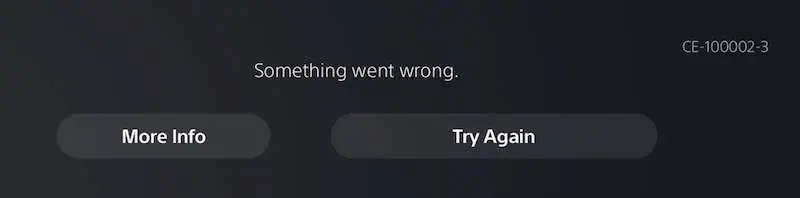
| CE-100002-3 | 主机内部存储读写异常 | 安全模式重建数据库、清理空间 |
| CE-118409-3 | 外接 USB 存储设备异常 | 重新插拔、格式化或换设备 |
CE-11878-4:先查网络
这个代码通常出现在下载、更新的过程里,多半是主机和网络之间的连接不稳定。可以这样做:
- 重启光猫和路由器,等它们完全启动后,让 PS5 重新联网;
- 在 PS5 里进入“设置”>“网络”>“连接状态”>“测试互联网连接”,按提示处理检测出的问题;
- 如果是下载或更新中途报错,先取消,再重新开始,可能只是临时故障;
- 查一下 PlayStation 官方的服务状态页面,确认是不是服务器本身出了问题。
如果你在路由器或电脑上开着加速器、代理或 VPN,也建议暂时关掉再试。这类工具改变了网络路径,有时会让下载变得不稳,我们在 PS5 报错 CE-118527-4、CE-106445-0、CE-105469-5 的排查文章 里也讲过相关影响。
CE-100002-3:看内部存储
这类错误多与主机自带存储的读写有关,常见于游戏安装、更新或存档出问题的时候。按下面顺序处理:
- 重建数据库:关机后,按住电源键,听到第二声“嘀”再松手,进入安全模式,选择“重建数据库”。这一步不会删除游戏和存档,但数据多时会花些时间;
- 腾出空间:空间太满也会引起异常,删掉不玩的游戏、录像和截图;
- 重新安装出问题的游戏:如果只有某一个游戏或更新报错,删除后重装一遍。注意先确认存档已经同步到云端或备份。
CE-118409-3:看外接 USB 存储
如果你把游戏放在外接硬盘上,这个代码就要重点怀疑硬盘或数据线。
- 在系统里安全断开外接存储,然后重新插上,换一个 USB 接口再试;
- 先备份重要数据,再用 PS5 重新格式化这块硬盘,可以排除文件系统损坏;
- 如果还是报错,换一块硬盘或换一根数据线,判断是主机还是硬盘的问题。
顺便说一句,PC 端也有类似的“游戏装了却显示未安装”的问题,思路相通,可以参考 Steam 已安装的游戏显示未安装的 5 种办法。
常见问题(FAQ)
重建数据库会删除我的存档吗?
一般不会,它是整理主机的数据索引,不是初始化。不过保险起见,重要存档最好先备份。
格式化外接硬盘之前要做什么?
格式化会清空硬盘上的所有内容,要先把需要的数据复制出来。
这些办法都试了还是报错怎么办?
可能是硬件故障,建议联系 PlayStation 官方支持,由他们判断是否需要检修。
总结
先看错误码属于哪一类:网络类先测试连接,内部存储类重建数据库并清理空间,外接存储类重新插拔、格式化或换设备。按这个顺序处理,大部分情况都能自己解决。