在当今快节奏的世界中,跟踪您的日程安排至关重要。如果您同时使用三星日历和 Outlook 日历,同步它们可以帮助您更有效地管理时间。以下是有关如何将三星日历与 Outlook 日历同步的综合指南。
为什么要同步您的日历?
如何将三星日历与 Outlook 日历同步:分步指南
如果您是一个在工作和个人生活之间兼顾多个日历的人,那么您并不孤单。将所有内容集中在一个地方非常方便,并且将您的三星日历与 Outlook 日历同步可以彻底改变游戏规则,让您保持井井有条。无论您是在 Outlook 中管理工作会议还是在三星日历上管理个人活动,本指南都将帮助您将它们无缝结合起来。
在本文中,我将引导您完成将三星日历与 Outlook 日历同步的简单步骤,这样您就不会再错过任何一个节拍!
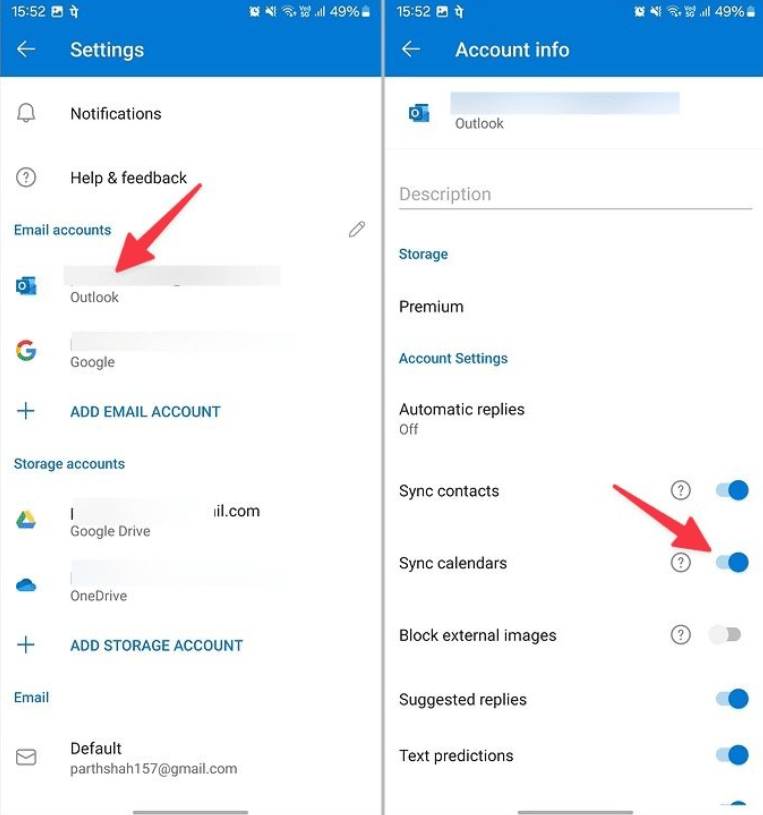
在我们深入了解这些步骤之前,让我们快速介绍一下为什么您可能希望首先同步这两个日历。最明显的原因是方便。您无需在应用程序和平台之间切换来检查事件,而是可以在一个视图中查看所有内容。例如,假设您正在 Outlook 中设置会议,但您希望确保它不会与三星日历中已有的个人活动发生冲突。同步它们可以消除麻烦。
另请阅读以下内容:如何关闭三星键盘声音:分步指南
第 1 步:通过桌面浏览器访问您的 Outlook 日历
首先,最简单的方法是通过桌面浏览器。您需要登录您的 Outlook 帐户。请按照下列步骤操作:
- 前往Outlook.com并登录。
- 登录后,单击齿轮图标在页面的右上角。
- 向下滚动并单击查看所有 Outlook 设置。
第 2 步:发布您的 Outlook 日历
访问 Outlook 设置后,您将发布 Outlook 日历以获得可共享链接。方法如下:
- 在设置菜单中,选择日历, 然后共享日历从侧边栏。
- 下发布日历部分,从下拉菜单中选择要同步的日历。
- 选择适合您需求的权限设置。要同步所有内容,请选择可以查看所有详细信息。
- 打发布。将弹出两个链接 - 选择标记的一个工业控制系统然后单击复制链接。
步骤 3:将 Outlook 日历与三星日历同步
复制 ICS 链接后,您现在可以将其与三星日历同步。虽然三星日历没有像 Google 日历那样集成的“从 URL 添加”功能,但您仍然可以通过将 Outlook 日历添加到 Google 帐户来实现此目的,这将反映在您的三星日历上。
- 打开日历.google.com在您的桌面上并登录您的 Google 帐户。
- 在左侧边栏上,单击+旁边的图标其他日历。
- 选择来自网址并粘贴您从 Outlook 复制的 ICS 链接。
- 点击添加日历。 Google 现在将同步您的 Outlook 日历,它应该显示在“其他日历”下。
步骤 4:在三星日历中查看 Outlook 日历
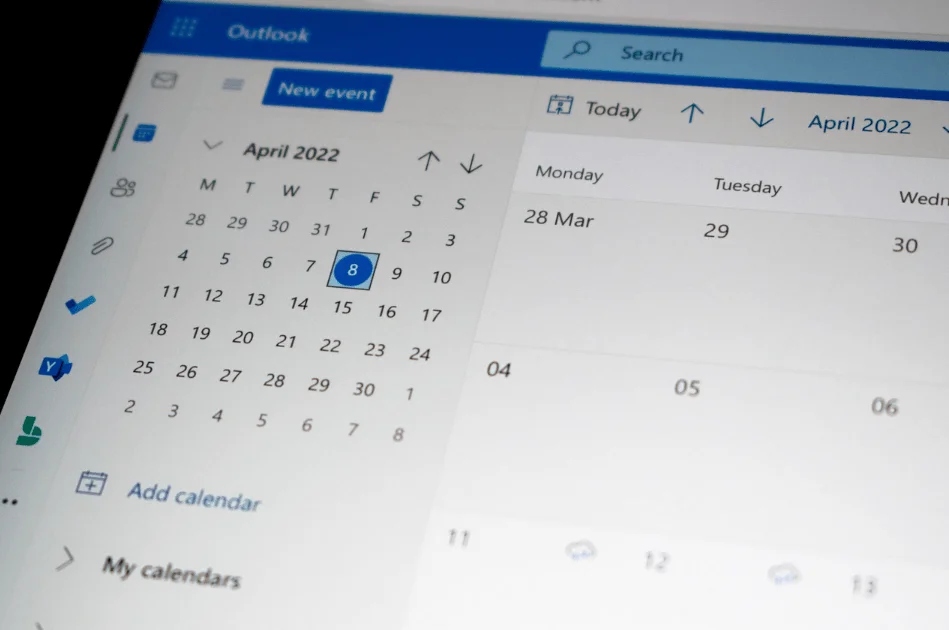
成功将 Outlook 日历添加到 Google 后,您需要检查它是否出现在您的三星日历中。验证方法如下:
- 打开手机上的三星日历应用程序。
- 点击三行在左上角。
- 检查您的 Google 日历(现在包含 Outlook 活动)是否可见。
您现在应该能够在三星日历上查看所有 Outlook 事件!
如何从三星日历管理事件
您可能想知道同步过程是否允许您从三星日历编辑 Outlook 中的事件。答案是否定的 — 您可以查看活动,但如果您想要修改 Outlook 日历上的活动,则需要直接通过 Outlook 或 Google 日历进行操作。然而,这种单向同步仍然对避免重复预订和在一个应用程序中保持所有约会可见有很大帮助。
常见问题故障排除
虽然同步过程非常简单,但可能会出现一些问题。以下是常见问题及其解决方案的简要概述:
- 同步延迟:如果您的日历没有立即同步,请等待几分钟。 Google 日历可能需要一些时间才能从 Outlook 中提取新事件。
- 未显示的活动:确保您在三星日历应用程序中选择了正确的日历。仔细检查您的 Google 帐户是否已正确同步。
为什么值得付出努力
尽管该过程需要几个步骤,但同步您的三星日历与 Outlook 日历是值得付出努力的。它可以节省时间、减轻压力,并确保您始终掌控日程。无需再在应用程序之间切换来记住您在 Zoom 通话之前是否有牙医预约!
结论
就是这样!将您的三星日历与 Outlook 日历同步并不复杂。通过执行这些步骤,您将立即拥有统一的日历视图。无论您是管理工作还是个人活动,这种同步都将帮助您保持井然有序,而无需在平台之间切换的麻烦。
如果您发现本指南有帮助,请务必查看其他技术教程,以充分利用您的生产力工具。快乐同步!
第 1 步:准备您的 Outlook 日历
- 登录 Outlook.com:打开 Web 浏览器并转到 Outlook.com。输入您的 Microsoft 帐户凭据以登录。
- 访问设置:单击屏幕右上角的齿轮图标。向下滚动并选择“查看所有 Outlook 设置”。
- 发布您的日历:在设置窗口中,转到“日历”,然后转到“共享日历”。在“发布日历”下,从下拉菜单中选择要同步的日历。选择权限级别“可以查看所有详细信息”,然后单击“发布”。
- 复制 ICS 链接:发布选项下将出现两个链接。单击“ICS”旁边的链接,然后选择“复制链接”。
步骤 2:将 Outlook 日历添加到 Google 日历
- 打开谷歌日历:转到 Google 日历并登录您的 Google 帐户。
- 从 URL 添加日历:在左侧边栏上,单击“其他日历”旁边的“+”图标,然后选择“来自 URL”。
- 粘贴 ICS 链接:将从 Outlook 复制的 ICS 链接粘贴到“日历的 URL”框中。点击“添加日历”。
第 3 步:将 Google 日历与三星日历同步
- 打开三星日历:在您的三星智能手机上,打开日历应用程序。
- 访问日历设置:点击左上角的三横线可打开菜单。向下滚动并点击“立即同步”。
- 添加谷歌帐户:如果您尚未将 Google 帐户添加到三星日历,请转至设置并点击“添加新帐户”。选择“Google”并输入您的帐户详细信息。
- 同步日历:添加 Google 帐户后,您的 Outlook 日历活动将显示在您的三星日历中。
故障排除技巧
- 确保互联网连接:确保同步日历时有稳定的互联网连接。
- 更新应用程序:确保三星日历和 Outlook 应用程序均更新至最新版本。
- 检查权限:验证您是否已授予同步日历所需的权限。
结论
将您的三星日历与 Outlook 日历同步是一个简单的过程,可以节省您的时间并使您井然有序。通过执行这些步骤,您可以确保所有重要事件都集中在一处,从而更轻松地管理您的日程安排。