找到一副完美的蓝牙耳机可能是一项困难且艰巨的任务。
现在,再加上寻找特定设备的任务,您将面临更大的挑战。如果您正在寻找 Galaxy Buds 蓝牙,那么您来对地方了。
本文将提供一些有用的提示,告诉您在搜索这些广受欢迎的耳塞时应该去哪里寻找以及考虑什么。
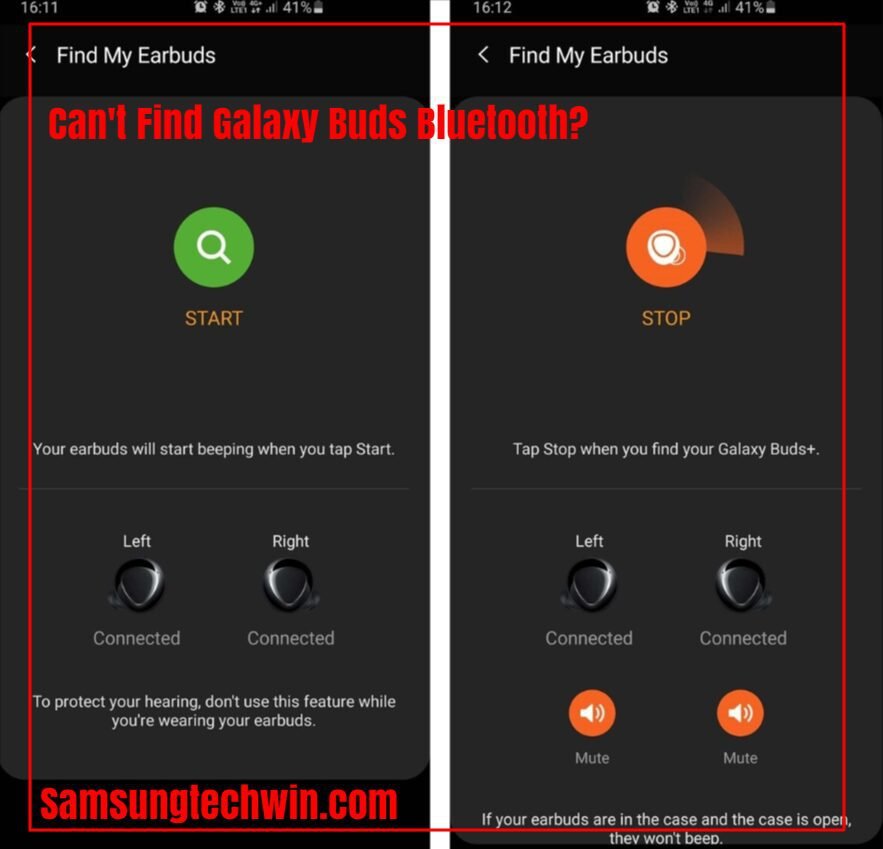
对于三星设备,Galaxy Buds 设置过程非常简单。自动弹出提示让您只需轻轻一按即可配对耳机,这完全是造成这种情况的原因。
连接三星耳机时出现问题
如果您的手机在连接 Galaxy Bud 系列或 Gear IconX 耳机时遇到问题,只需几个简单的步骤即可重新连接它们。该问题通常可以通过重新启动耳机、重置蓝牙连接或更新 Galaxy Wearable 软件来解决。
步骤1
准备好您的三星耳机以进行连接。
注意:避免使用电脑等电源给耳机充电。这可能会导致耳机充电速度变慢。如果您的耳机已连接但存在音频丢失或其他质量问题,请检查并阅读我们的教程。
- 给耳机充电至少 30 分钟。
插入耳塞后,合上充电盒的盖子。验证充电触点是否一尘不染、没有碎屑。
充电盒背面的 USB 充电连接器可连接 USB 电缆。
- USB 线的另一端应连接至经过三星认证的充电器适配器(需单独购买)并直接插入电源插座。当外壳通电时,充电指示灯将开始亮起。
- 给耳机充电至少 30 分钟。
- 插入耳塞后,合上充电盒的盖子。验证充电触点是否一尘不染、没有碎屑。
- 充电盒背面的 USB 充电连接器可连接 USB 电缆。
- USB 线的另一端应连接至经过三星认证的充电器适配器(需单独购买)并直接插入电源插座。当外壳通电时,充电指示灯将开始亮起。
相关文章:
如何找到 Galaxy Buds 保护壳? [遵循这些简单的步骤!]
Galaxy Buds Pro VS Airpods Pro:终极比较
为什么我的 Samsung Galaxy Buds 2 无法配对?
您的 Galaxy Buds 2 可能因多种原因无法连接,包括:
- 蓝牙困难
- 无线信号破坏
- 短期技术问题
- 使用 Galaxy Buds 之前先为其充电。
如何修复 Galaxy Buds 2 上的连接?
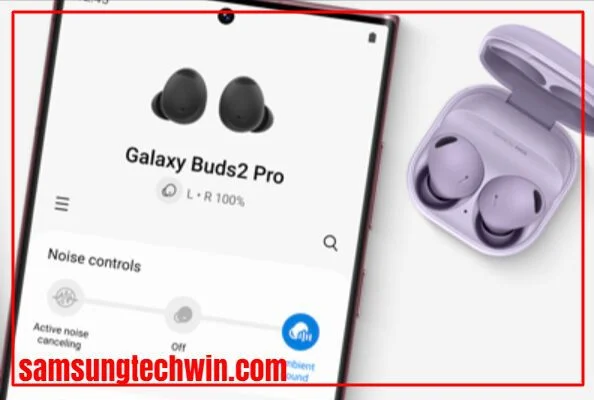
要让您的 Galaxy Buds 2 连接到支持蓝牙的设备,请依次尝试这些解决方法。
- 分析任何干扰。 Wi-Fi 路由器、设备、中继器和媒体系统都可能以无线方式相互干扰和破坏。另一个更偏远的区域是您应该放置要连接的设备的地方,例如手机和 Galaxy Buds 2 耳机。
- 打开和关闭蓝牙(重新启动)。即使蓝牙设备之前已连接或运行良好,它偶尔也会出现异常行为。关闭蓝牙后至少等待一分钟,然后再重新打开。通过执行此操作,连接将被重置,这可能会解决一些更典型的问题。
- 重新启动计算机。您的手机或平板电脑可能需要偶尔重新启动才能解决问题,就像计算机一样。它会清理活动内存并可能修复某些简单的连接问题。
- 删除链接设备上的蓝牙配置文件并取消与 Galaxy Buds 2 的配对。然后即可修复蓝牙连接。修复 Galaxy Buds 2 蓝牙连接有时可能是最佳选择,有助于建立新的、更可靠的同步。
- 尝试将 Galaxy Buds 2 连接到其他设备。如果耳机连接到第二个设备没有任何问题,则故障很可能出在您尝试连接的主设备上。如果连接问题仍然存在,您现在就知道问题出在 Galaxy Buds 2 上。
- Galaxy Buds 2 需要充电。 Galaxy Buds 2 耳机的电池电量可能太低,无法实现牢固的连接。确保耳机上或无线充电盒内的充电触点上没有污垢、碎屑或毛发。请务必使用三星认可的充电器或适配器。在尝试连接之前,请让耳机和充电盒充电至少 30 分钟。
- 轻轻重置您的 Galaxy Buds 2。在关闭顶部之前,应先将 Galaxy Buds 2 耳机充满无线充电盒。等待 7 到 10 秒后重新启动。要自动将耳塞式耳机与已配对的设备连接,请重新打开盖子,将其置于配对模式,或将其从充电盒中取出。
注意:在重新启动之前,我们建议将 Galaxy Buds 2 耳机和无线充电盒充电至至少 15% 或以上。如果充电盒的红灯亮起,则必须充电。
- Galaxy Buds 2 已恢复出厂设置。如果您尝试了所有其他解决方案并且 Galaxy Buds 2 仍然拒绝连接,您可以执行恢复出厂设置,将所有软件设置恢复为默认值。您的耳塞需要与您的每台设备重新配对。
导入:使用 Galaxy Wearable 应用程序而不是 iOS 对应应用程序(这是必需的)。您需要使用 Android 平板电脑或手机,最好是三星型号,因为目前无法在 iPhone 或 iOS 设备上将耳机恢复出厂设置。
- 请咨询三星支持中心寻求帮助。如果您已经尝试了上述所有解决方案但没有任何效果,则需要咨询专家。找到您的型号,找到可以与之交谈、致电或提交在线服务请求的代表。三星还提供了一份支持手册,其中包含解决三星耳机连接问题的说明。
解决 Samsung Galaxy Buds 无法连接问题的最佳 7 种方法
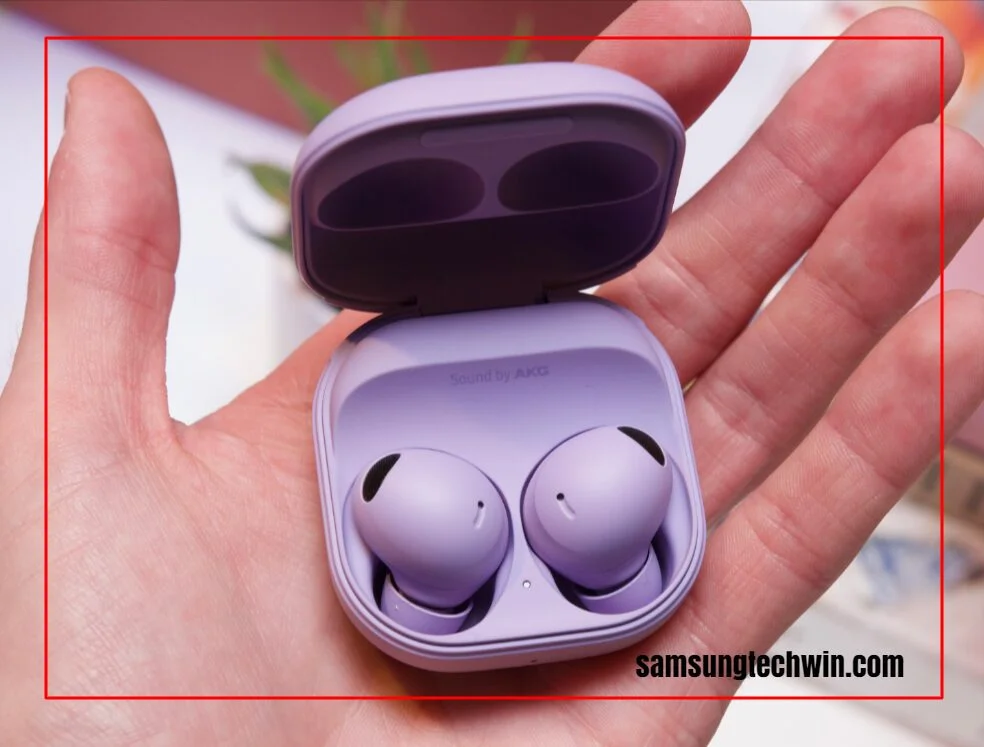
1. 关闭您的设备
您可以首先重新启动您尝试连接的设备。虽然看起来很容易,但这样做几乎总是有帮助的。后台活动或程序可能会阻碍连接过程并导致此故障。
因此,在尝试高级补救措施之前,您应该尝试重新启动设备,看看是否有帮助。
2. 关闭其他蓝牙设备的配对
虽然大多数现代智能手机和计算机都能够同时连接到许多蓝牙设备,但设备的容量可能会有所不同,具体取决于其配备的蓝牙模块。因此,在再次重新连接 Galaxy Buds 之前,请先取消手机或计算机上任何不必要的蓝牙设备的配对。
下面列出的步骤可用于取消蓝牙设备与 Android 设备的配对。
- 在手机上,从应用程序抽屉中打开“设置”应用程序。然后在“连接”下选择“蓝牙”。
- 可以通过点击蓝牙设备旁边的齿轮形符号来取消配对。要确认,请再次选择取消配对。
下面列出的步骤也可用于取消蓝牙设备与 iPhone 的配对。
- 转至 iPhone 上“设置”应用中的“蓝牙”。
- 应单击蓝牙设备的信息图标。出现提示时,点击忘记此设备选项并选择忘记设备。
您还可以从计算机中删除不需要的蓝牙设备。取下它们后,尝试再次将 Galaxy Buds 连接到计算机或智能手机。
3. 拆开 Galaxy Buds 并重新配对
如果您的 Galaxy Buds 已配对,但连接时仍遇到困难,您可以尝试取消配对并修复它们。
为此,请将耳机插入充电盒,然后盖上盖子。然后通过打开手机上的“设置”进入蓝牙设置。点击 Galaxy Buds 旁边的齿轮形符号,选择取消配对选项。
尝试再次配对,看看您的 Galaxy Buds 现在是否可以连接。
4. 可以先尝试不同的设备
如果问题仍然存在,请尝试将您的 Galaxy Buds 与另一部智能手机或 PC(如果可以的话)配对。这将使您能够确定问题是否出在您尝试连接的设备上。如果连接成功,您可能需要重置设备的网络设置才能解决蓝牙问题。
5. 为 Galaxy Buds 加油
电池续航时间过短可能会导致 Galaxy Buds 无法连接到设备,无论其中一个还是两个设备都受到影响。三星建议在首次使用耳机之前或已经有一段时间没有使用耳机时将电池充电至 100%。
因此,将耳塞插入盒内,然后将顶部合上。再次使用 Galaxy Buds 之前,请将 USB 线连接至充电盒并充电至少 30 分钟。
6.恢复出厂设置的 Galaxy Buds
如果 Galaxy Buds 与手机之间的连接始终失败,您可以尝试将 Galaxy Buds 恢复出厂设置以重新启动。它会取消 Galaxy Buds 与所有设备的配对,但这很可能会解决问题。
注意:当设备恢复出厂设置时,Gear IconX 耳机上的所有音乐都会被删除。
- 转至手机上 Galaxy Wearable 应用程序中的耳塞设置。
- 向下滚动单击“重置”。出现提示时,按重置。
7. 检查耳塞软件更新
如果您在设备上使用 Galaxy Wearable(或 Samsung Galaxy Buds 或 Galaxy IconX)应用程序,则可以检查是否有任何未完成的软件更新。这些更新通常包括广泛的软件增强和错误修复,其中一些可能会解决连接问题。
- 转至手机上 Galaxy Wearable 应用程序中的耳塞设置。
- 向下滚动,单击耳塞软件更新。该应用程序将自动开始寻找更新。
如果有任何待处理的软件更新,请下载并安装它们。同样,您可以使用计算机更新您的 Galaxy Earbuds。
再次连接
尽管使用正品无线耳机有其优点,但您偶尔会遇到连接问题。大部分时间您都可以自己解决问题。万一上述修复不起作用,您可以尝试联系三星支持中心以获得更多帮助。
结论
总而言之,很明显,三星 Galaxy Buds 蓝牙耳机可能很难找到,但它们非常值得付出努力。在网上找到它们通常是最好的选择,因为许多零售商可能不会在店内出售它们。此外,许多认证经销商对翻新型号提供折扣,这可能是搜索这些耳塞时要考虑的另一个途径。消费者还应该留意销售或促销优惠,这有助于在购买时省钱。
常见问题解答
如何强制我的 Galaxy Buds 配对?
插入耳塞后,盖上充电盒的盖子。 5-6 秒后打开外壳。耳机将自动进入蓝牙配对模式。如果它们已连接到另一台设备,请将它们放入耳中并按住两个触摸板几秒钟,直到配对模式激活它们。
如何手动重置我的三星耳机?
您的三星耳机需要恢复出厂设置。
对于 Galaxy Buds+、Live、Pro 和 2,点击耳塞设置,然后点击重置。最后,再次点击重置进行确认。点按 Galaxy Buds 上的关于耳机。点击“重置耳塞”一次进行确认,然后再次点击“重置”。
是什么导致我的 Galaxy Buds 突然出现故障?
耳塞可能会因多种原因而变得无响应,尤其是无线耳塞。无论问题是与蓝牙范围、电池寿命、音频设置、灰尘或碎片还是任何其他功能有关,它们几乎总是可以修复的。
找到一副完美的蓝牙耳机可能是一项困难且艰巨的任务。
现在,再加上寻找特定设备的任务,您将面临更大的挑战。如果您正在寻找 Galaxy Buds 蓝牙,那么您来对地方了。
本文将提供一些有用的提示,告诉您在搜索这些广受欢迎的耳塞时应该去哪里寻找以及考虑什么。
如何在 Galaxy Buds 上启动配对模式
对于三星设备,Galaxy Buds 设置过程非常简单。自动弹出提示让您只需轻轻一按即可配对耳机,这完全是造成这种情况的原因。
连接三星耳机时出现问题
如果您的手机在连接 Galaxy Bud 系列或 Gear IconX 耳机时遇到问题,只需几个简单的步骤即可重新连接它们。该问题通常可以通过重新启动耳机、重置蓝牙连接或更新 Galaxy Wearable 软件来解决。
步骤1
准备好您的三星耳机以进行连接。
注意:避免使用电脑等电源给耳机充电。这可能会导致耳机充电速度变慢。如果您的耳机已连接但存在音频丢失或其他质量问题,请检查并阅读我们的教程。
- 给耳机充电至少 30 分钟。
插入耳塞后,合上充电盒的盖子。验证充电触点是否一尘不染、没有碎屑。
充电盒背面的 USB 充电连接器可连接 USB 电缆。
- USB 线的另一端应连接至经过三星认证的充电器适配器(需单独购买)并直接插入电源插座。当外壳通电时,充电指示灯将开始亮起。
- 给耳机充电至少 30 分钟。
- 插入耳塞后,合上充电盒的盖子。验证充电触点是否一尘不染、没有碎屑。
- 充电盒背面的 USB 充电连接器可连接 USB 电缆。
- USB 线的另一端应连接至经过三星认证的充电器适配器(需单独购买)并直接插入电源插座。当外壳通电时,充电指示灯将开始亮起。
相关文章:
如何找到 Galaxy Buds 保护壳? [遵循这些简单的步骤!]
Galaxy Buds Pro VS Airpods Pro:终极比较
为什么我的 Samsung Galaxy Buds 2 无法配对?
您的 Galaxy Buds 2 可能因多种原因无法连接,包括:
- 蓝牙困难
- 无线信号破坏
- 短期技术问题
- 使用 Galaxy Buds 之前先为其充电。
如何修复 Galaxy Buds 2 上的连接?
要让您的 Galaxy Buds 2 连接到支持蓝牙的设备,请依次尝试这些解决方法。
- 分析任何干扰。 Wi-Fi 路由器、设备、中继器和媒体系统都可能以无线方式相互干扰和破坏。另一个更偏远的区域是您应该放置要连接的设备的地方,例如手机和 Galaxy Buds 2 耳机。
- 打开和关闭蓝牙(重新启动)。即使蓝牙设备之前已连接或运行良好,它偶尔也会出现异常行为。关闭蓝牙后至少等待一分钟,然后再重新打开。通过执行此操作,连接将被重置,这可能会解决一些更典型的问题。
- 重新启动计算机。您的手机或平板电脑可能需要偶尔重新启动才能解决问题,就像计算机一样。它会清理活动内存并可能修复某些简单的连接问题。
- 删除链接设备上的蓝牙配置文件并取消与 Galaxy Buds 2 的配对。然后即可修复蓝牙连接。修复 Galaxy Buds 2 蓝牙连接有时可能是最佳选择,有助于建立新的、更可靠的同步。
- 尝试将 Galaxy Buds 2 连接到其他设备。如果耳机连接到第二个设备没有任何问题,则故障很可能出在您尝试连接的主设备上。如果连接问题仍然存在,您现在就知道问题出在 Galaxy Buds 2 上。
- Galaxy Buds 2 需要充电。 Galaxy Buds 2 耳机的电池电量可能太低,无法实现牢固的连接。确保耳机上或无线充电盒内的充电触点上没有污垢、碎屑或毛发。请务必使用三星认可的充电器或适配器。在尝试连接之前,请让耳机和充电盒充电至少 30 分钟。
- 轻轻重置您的 Galaxy Buds 2。在关闭顶部之前,应先将 Galaxy Buds 2 耳机充满无线充电盒。等待 7 到 10 秒后重新启动。要自动将耳塞式耳机与已配对的设备连接,请重新打开盖子,将其置于配对模式,或将其从充电盒中取出。
注意:在重新启动之前,我们建议将 Galaxy Buds 2 耳机和无线充电盒充电至至少 15% 或以上。如果充电盒的红灯亮起,则必须充电。
- Galaxy Buds 2 已恢复出厂设置。如果您尝试了所有其他解决方案并且 Galaxy Buds 2 仍然拒绝连接,您可以执行恢复出厂设置,将所有软件设置恢复为默认值。您的耳塞需要与您的每台设备重新配对。
导入:使用 Galaxy Wearable 应用程序而不是 iOS 对应应用程序(这是必需的)。您需要使用 Android 平板电脑或手机,最好是三星型号,因为目前无法在 iPhone 或 iOS 设备上将耳机恢复出厂设置。
- 请咨询三星支持中心寻求帮助。如果您已经尝试了上述所有解决方案但没有任何效果,则需要咨询专家。找到您的型号,找到可以与之交谈、致电或提交在线服务请求的代表。三星还提供了一份支持手册,其中包含解决三星耳机连接问题的说明。
解决 Samsung Galaxy Buds 无法连接问题的最佳 7 种方法
1. 关闭您的设备
您可以首先重新启动您尝试连接的设备。虽然看起来很容易,但这样做几乎总是有帮助的。后台活动或程序可能会阻碍连接过程并导致此故障。
因此,在尝试高级补救措施之前,您应该尝试重新启动设备,看看是否有帮助。
2. 关闭其他蓝牙设备的配对
虽然大多数现代智能手机和计算机都能够同时连接到许多蓝牙设备,但设备的容量可能会有所不同,具体取决于其配备的蓝牙模块。因此,在再次重新连接 Galaxy Buds 之前,请先取消手机或计算机上任何不必要的蓝牙设备的配对。
下面列出的步骤可用于取消蓝牙设备与 Android 设备的配对。
- 在手机上,从应用程序抽屉中打开“设置”应用程序。然后在“连接”下选择“蓝牙”。
- 可以通过点击蓝牙设备旁边的齿轮形符号来取消配对。要确认,请再次选择取消配对。
下面列出的步骤也可用于取消蓝牙设备与 iPhone 的配对。
- 转至 iPhone 上“设置”应用中的“蓝牙”。
- 应单击蓝牙设备的信息图标。出现提示时,点击忘记此设备选项并选择忘记设备。
您还可以从计算机中删除不需要的蓝牙设备。取下它们后,尝试再次将 Galaxy Buds 连接到计算机或智能手机。
3. 拆开 Galaxy Buds 并重新配对
如果您的 Galaxy Buds 已配对,但连接时仍遇到困难,您可以尝试取消配对并修复它们。
为此,请将耳机插入充电盒,然后盖上盖子。然后通过打开手机上的“设置”进入蓝牙设置。点击 Galaxy Buds 旁边的齿轮形符号,选择取消配对选项。
尝试再次配对,看看您的 Galaxy Buds 现在是否可以连接。
4. 可以先尝试不同的设备
如果问题仍然存在,请尝试将您的 Galaxy Buds 与另一部智能手机或 PC(如果可以的话)配对。这将使您能够确定问题是否出在您尝试连接的设备上。如果连接成功,您可能需要重置设备的网络设置才能解决蓝牙问题。
5. 为 Galaxy Buds 加油
电池续航时间过短可能会导致 Galaxy Buds 无法连接到设备,无论其中一个还是两个设备都受到影响。三星建议在首次使用耳机之前或已经有一段时间没有使用耳机时将电池充电至 100%。
因此,将耳塞插入盒内,然后将顶部合上。再次使用 Galaxy Buds 之前,请将 USB 线连接至充电盒并充电至少 30 分钟。
6.恢复出厂设置的 Galaxy Buds
如果 Galaxy Buds 与手机之间的连接始终失败,您可以尝试将 Galaxy Buds 恢复出厂设置以重新启动。它会取消 Galaxy Buds 与所有设备的配对,但这很可能会解决问题。
注意:当设备恢复出厂设置时,Gear IconX 耳机上的所有音乐都会被删除。
- 转至手机上 Galaxy Wearable 应用程序中的耳塞设置。
- 向下滚动单击“重置”。出现提示时,按重置。
7. 检查耳塞软件更新
如果您在设备上使用 Galaxy Wearable(或 Samsung Galaxy Buds 或 Galaxy IconX)应用程序,则可以检查是否有任何未完成的软件更新。这些更新通常包括广泛的软件增强和错误修复,其中一些可能会解决连接问题。
- 转至手机上 Galaxy Wearable 应用程序中的耳塞设置。
- 向下滚动,单击耳塞软件更新。该应用程序将自动开始寻找更新。
如果有任何待处理的软件更新,请下载并安装它们。同样,您可以使用计算机更新您的 Galaxy Earbuds。
再次连接
尽管使用正品无线耳机有其优点,但您偶尔会遇到连接问题。大部分时间您都可以自己解决问题。万一上述修复不起作用,您可以尝试联系三星支持中心以获得更多帮助。
结论
总而言之,很明显,三星 Galaxy Buds 蓝牙耳机可能很难找到,但它们非常值得付出努力。在网上找到它们通常是最好的选择,因为许多零售商可能不会在店内出售它们。此外,许多认证经销商对翻新型号提供折扣,这可能是搜索这些耳塞时要考虑的另一个途径。消费者还应该留意销售或促销优惠,这有助于在购买时省钱。
常见问题解答
如何强制我的 Galaxy Buds 配对?
插入耳塞后,盖上充电盒的盖子。 5-6 秒后打开外壳。耳机将自动进入蓝牙配对模式。如果它们已连接到另一台设备,请将它们放入耳中并按住两个触摸板几秒钟,直到配对模式激活它们。
如何手动重置我的三星耳机?
您的三星耳机需要恢复出厂设置。
对于 Galaxy Buds+、Live、Pro 和 2,点击耳塞设置,然后点击重置。最后,再次点击重置进行确认。点按 Galaxy Buds 上的关于耳机。点击“重置耳塞”一次进行确认,然后再次点击“重置”。
是什么导致我的 Galaxy Buds 突然出现故障?
耳塞可能会因多种原因而变得无响应,尤其是无线耳塞。无论问题是与蓝牙范围、电池寿命、音频设置、灰尘或碎片还是任何其他功能有关,它们几乎总是可以修复的。