您的 Samsung Galaxy S8 是否运行缓慢、死机或行为异常?
提高手机性能最简单、最有效的方法之一是清除手机缓存。
缓存存储临时数据,有助于应用程序更快地运行,但随着时间的推移,它会累积并占用宝贵的存储空间,甚至导致应用程序行为异常。
无论您是想释放空间还是修复故障,清除三星 S8 上的缓存都可以为您的设备注入新的活力。
在本指南中,我们将向您展示清除三星 S8 缓存的简单方法,让您立即享受更快、更流畅的手机体验。

另外,阅读
缓存到底是什么?它有什么作用?
首先也是最重要的一点是了解什么是缓存至关重要以及为什么您应该经常从 Galaxy 智能手机上清洁它。
缓存数据以两种不同的方式存储在三星 Galaxy S8 和 S8 Plus 上。
这首先是应用程序缓存,第二个是系统缓存。
Galaxy S8 清除缓存和 Galaxy S8 Plus 上的每个应用程序都有一个缓存,它安装在应用程序内。
该缓存允许关联的临时数据保留程序,以便在应用程序之间移动时获得更高的性能。
尽管 Galaxy S8 上的系统缓存具有相同的目标,但它这样做是针对整个手机的软件,而不是针对每个单独的程序在手机本身上,这是一个显着的差异。
所以当您在使用应用程序时遇到问题时崩溃或冻结,建议尝试清空其中一个缓存,看看是否有助于解决问题。
系统缓存清理是清洁手机的绝佳方法无需执行完全恢复出厂设置。
需要注意的是,清除缓存不会丢失任何图像或联系人(尽管您可能需要重新登录某些应用程序),这使其成为解决电话问题的绝佳初始步骤。
如何确定问题出在系统还是应用程序上
理解清除哪些缓存可以帮助您节省一些时间从长远来看。
在清理缓存时,需要考虑以下几个因素:
- 你最近有没有下载或更新了移动应用程序?
- 是您的主屏幕布局现在不同了吗?
- 都是你的应用程序和功能运行不稳定?
- 你的电话是需要很长时间才能启动?
- 显然,如果你遇到问题了对于单个应用程序,很可能必须清理缓存。
- 首先,检查是否已更新访问 Google Play 商店。然后,要清除缓存,请按照以下说明操作。
如果您的手机出现问题,可能是因为启动器或应用程序这是刚刚安装的。
看到广告或拥有您的主屏幕布局更改通常是指示器您的手机没有问题,但您使用的应用程序很糟糕。
将手机调至安全模式即可确保它不是恶意应用程序。
如果这种情况持续存在,那就是手机的问题。
要将您的 Galaxy S8 置于安全模式,请执行以下步骤:
1. 要关闭计算机,按住电源按钮直到您选择“关闭电源”。
2. 按 和按住“关闭电源”选项在很长一段时间内。
3.从下拉菜单中选择“安全模式”。
4. 的右下角会出现安全模式图标进入安全模式时的屏幕。
5. 任何程序或第三方软件会隐藏在后面一个灰色的窗口。
6.安全模式禁用手机上的任何系统不是本机的,可以更轻松地确定问题是由应用程序还是操作系统引起的。
你应该考虑执行系统缓存转储如果上述方法均不适用于您当前的情况,或者您的手机启动缓慢或遇到其他问题。
有关如何删除三星 Galaxy S8 上的应用程序缓存的说明
如果你是遇到特定应用程序的问题,建议您首先尝试清除应用程序的缓存。
按照以下步骤操作将允许您擦除应用程序缓存.
1.打开您的三星 Galaxy S8或 Galaxy S8 Plus 智能手机。
2。导航至“设置”菜单然后到应用程序管理器。在某些情况下,它可能会显示“应用程序”,具体取决于您当前使用的版本。
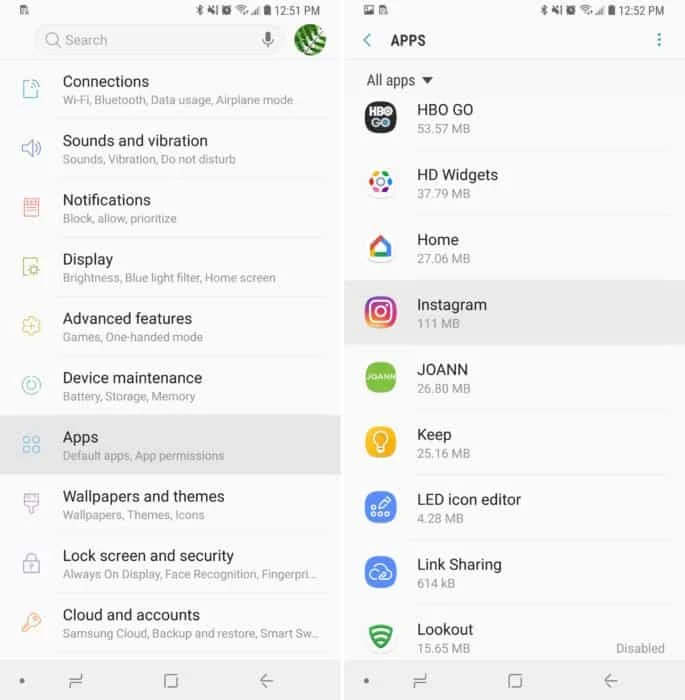
3.选择您想要删除缓存的应用程序。
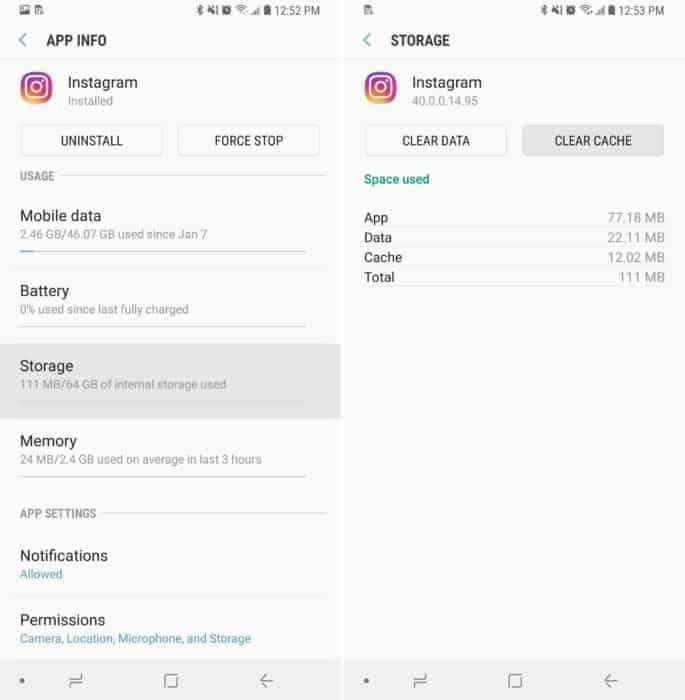
4. 选择应用程序后,检查应用程序信息面板。
5.通过选择它来清除缓存。这可以在菜单栏的“存储”选项卡下找到。
要清除所有应用程序的应用程序缓存,请导航至设置 > 存储 > 清除应用程序缓存。
从下拉菜单中选择缓存数据可立即删除所有应用程序缓存。
6.不要选择清除数据除非您想丢失应用程序存储的所有内容,例如您的用户名、密码、游戏进度、首选项以及其他首选项和设置等。
7. 这对于以下两个方面都是如此安装和卸载过程。如果该应用程序未连接到登录名和用户名或您的 Facebook 帐户,则可能会丢失重要信息。
如何删除三星 Galaxy S8 上的系统缓存。
1.关闭您的 Galaxy S8 智能手机。
2.按住音量调高键和 Bixby 键以及电源键几秒钟(同时按住三个键)
3.当 Android 徽标出现时(蓝屏),松开所有按键(您将看到“正在安装系统更新”30-60 秒)以使 Android 徽标出现在屏幕上。只需等待 Android 恢复菜单(如下所示)出现在屏幕上即可。
4. 然后,使用降低音量键,导航到“擦除缓存分区”选项。
5. 要选择,按电源按钮在键盘上(输入)
6. 要确认此步骤,按降低音量键直至显示“是”,然后按电源键开始。
7. 一旦擦除缓存分区完成,显示“立即重新启动系统”消息。
8. 要重新启动 Galaxy S8,按住电源键。
确保手机已关机,然后按住所有三个按钮同时从上一步开始。
直到屏幕上出现“Galaxy S8”一词为止,一直按住它们。
允许自己成为一旦你看到蓝色的Android就发布了.
之后,一切就相对简单了。
只要确保你不选择“恢复出厂设置”因为这将完全擦除您设备的数据。因此请谨慎行事。
手机重新启动后,您就完成了。
将系统重置为默认设置[类似于清除手机缓存]
如果您需要彻底擦掉你的,您可以执行恢复出厂设置。
假设问题与硬件无关(例如,主板故障),这将非常可能会解决任何问题你正在经历。
记住你不妨备份您的手机在继续此步骤之前。当您执行恢复出厂设置时,所有内容都会被永久删除。
1. 下拉从手机顶部敲击齿轮将带您进入设置菜单。
2.选择“综合管理”从下拉菜单中(或将“重置”放入设置顶部的搜索框中)。
3.点击“重置”
4.选择“恢复出厂设置”从下拉菜单中。
5. 要重置您的密码,点击按钮并输入您的密码。
如果重置后问题仍然存在,您的备份中可能发现了损坏的文件。
将您的手机重置为出厂设置,它将像新的一样。
我们的最终想法
清除应用程序缓存类似于对应用程序进行春季大扫除。
它将清除任何可能导致软件运行缓慢的剩余文件。
因此,现在是清除应用程序数据的绝佳机会。
删除 Samsung Galaxy S8 上的缓存和 cookie 的最佳方法是什么?
- 删除所有缓存、cookie 和历史记录。
- 要从主屏幕访问应用程序托盘,请在屏幕上的空白位置向上滑动。
- 从下拉菜单中选择 Chrome。
- 从下拉菜单中选择三点图标。
- 可以通过向下滚动并点击来找到设置。
- 向下滚动到高级,然后选择隐私。
- 从下拉菜单中选择清除浏览数据。
选择以下一个或多个选项: 清除计算机上的缓存。应清除 Cookie 和网站数据。
要清除屏幕,请按清除按钮。
清洁三星 Galaxy S8 的最佳方法是什么?
从“设置”菜单中选择“重置”在您的 Galaxy S8 上。
Galaxy S8 上的设置菜单是执行恢复出厂设置最方便的位置。
确保设备已开启,然后单击设置 > 常规管理 > 恢复出厂设置。
选择恢复出厂设置,然后选择重置,最后从下拉菜单中选择全部删除。
清理三星手机缓存的最佳方法是什么?
- 在 Chrome 浏览器应用程序中
- 在 Android 智能手机或平板电脑上打开 Chrome 应用程序。
- 更多信息可以在屏幕右上角找到。
- 从下拉菜单中选择历史记录。删除所有互联网历史记录。
- 从顶部的下拉菜单中选择时间范围。选择“全部”以完全删除计算机中的所有内容。
- 选中“Cookie 和站点数据”和“缓存图像和文件”旁边的框,以启用 Cookie 和站点数据的存储。
- 使用清除数据按钮清除数据。
参考:
您的 Samsung Galaxy S8 是否运行缓慢、死机或行为异常?
提高手机性能最简单、最有效的方法之一是清除手机缓存。
缓存存储临时数据,有助于应用程序更快地运行,但随着时间的推移,它会累积并占用宝贵的存储空间,甚至导致应用程序行为异常。
无论您是想释放空间还是修复故障,清除三星 S8 上的缓存都可以为您的设备注入新的活力。
在本指南中,我们将向您展示清除三星 S8 缓存的简单方法,让您立即享受更快、更流畅的手机体验。
另外,阅读
缓存到底是什么?它有什么作用?
首先也是最重要的一点是了解什么是缓存至关重要以及为什么您应该经常从 Galaxy 智能手机上清洁它。
缓存数据以两种不同的方式存储在三星 Galaxy S8 和 S8 Plus 上。
这首先是应用程序缓存,第二个是系统缓存。
Galaxy S8 清除缓存和 Galaxy S8 Plus 上的每个应用程序都有一个缓存,它安装在应用程序内。
该缓存允许关联的临时数据保留程序,以便在应用程序之间移动时获得更高的性能。
尽管 Galaxy S8 上的系统缓存具有相同的目标,但它这样做是针对整个手机的软件,而不是针对每个单独的程序在手机本身上,这是一个显着的差异。
所以当您在使用应用程序时遇到问题时崩溃或冻结,建议尝试清空其中一个缓存,看看是否有助于解决问题。
系统缓存清理是清洁手机的绝佳方法无需执行完全恢复出厂设置。
需要注意的是,清除缓存不会丢失任何图像或联系人(尽管您可能需要重新登录某些应用程序),这使其成为解决电话问题的绝佳初始步骤。
如何确定问题出在系统还是应用程序上
理解清除哪些缓存可以帮助您节省一些时间从长远来看。
在清理缓存时,需要考虑以下几个因素:
- 你最近有没有下载或更新了移动应用程序?
- 是您的主屏幕布局现在不同了吗?
- 都是你的应用程序和功能运行不稳定?
- 你的电话是需要很长时间才能启动?
- 显然,如果你遇到问题了对于单个应用程序,很可能必须清理缓存。
- 首先,检查是否已更新访问 Google Play 商店。然后,要清除缓存,请按照以下说明操作。
如果您的手机出现问题,可能是因为启动器或应用程序这是刚刚安装的。
看到广告或拥有您的主屏幕布局更改通常是指示器您的手机没有问题,但您使用的应用程序很糟糕。
将手机调至安全模式即可确保它不是恶意应用程序。
如果这种情况持续存在,那就是手机的问题。
要将您的 Galaxy S8 置于安全模式,请执行以下步骤:
1. 要关闭计算机,按住电源按钮直到您选择“关闭电源”。
2. 按 和按住“关闭电源”选项在很长一段时间内。
3.从下拉菜单中选择“安全模式”。
4. 的右下角会出现安全模式图标进入安全模式时的屏幕。
5. 任何程序或第三方软件会隐藏在后面一个灰色的窗口。
6.安全模式禁用手机上的任何系统不是本机的,可以更轻松地确定问题是由应用程序还是操作系统引起的。
你应该考虑执行系统缓存转储如果上述方法均不适用于您当前的情况,或者您的手机启动缓慢或遇到其他问题。
有关如何删除三星 Galaxy S8 上的应用程序缓存的说明
如果你是遇到特定应用程序的问题,建议您首先尝试清除应用程序的缓存。
按照以下步骤操作将允许您擦除应用程序缓存.
1.打开您的三星 Galaxy S8或 Galaxy S8 Plus 智能手机。
2。导航至“设置”菜单然后到应用程序管理器。在某些情况下,它可能会显示“应用程序”,具体取决于您当前使用的版本。
3.选择您想要删除缓存的应用程序。
4. 选择应用程序后,检查应用程序信息面板。
5.通过选择它来清除缓存。这可以在菜单栏的“存储”选项卡下找到。
要清除所有应用程序的应用程序缓存,请导航至设置 > 存储 > 清除应用程序缓存。
从下拉菜单中选择缓存数据可立即删除所有应用程序缓存。
6.不要选择清除数据除非您想丢失应用程序存储的所有内容,例如您的用户名、密码、游戏进度、首选项以及其他首选项和设置等。
7. 这对于以下两个方面都是如此安装和卸载过程。如果该应用程序未连接到登录名和用户名或您的 Facebook 帐户,则可能会丢失重要信息。
如何删除三星 Galaxy S8 上的系统缓存。
1.关闭您的 Galaxy S8 智能手机。
2.按住音量调高键和 Bixby 键以及电源键几秒钟(同时按住三个键)
3.当 Android 徽标出现时(蓝屏),松开所有按键(您将看到“正在安装系统更新”30-60 秒)以使 Android 徽标出现在屏幕上。只需等待 Android 恢复菜单(如下所示)出现在屏幕上即可。
4. 然后,使用降低音量键,导航到“擦除缓存分区”选项。
5. 要选择,按电源按钮在键盘上(输入)
6. 要确认此步骤,按降低音量键直至显示“是”,然后按电源键开始。
7. 一旦擦除缓存分区完成,显示“立即重新启动系统”消息。
8. 要重新启动 Galaxy S8,按住电源键。
确保手机已关机,然后按住所有三个按钮同时从上一步开始。
直到屏幕上出现“Galaxy S8”一词为止,一直按住它们。
允许自己成为一旦你看到蓝色的Android就发布了.
之后,一切就相对简单了。
只要确保你不选择“恢复出厂设置”因为这将完全擦除您设备的数据。因此请谨慎行事。
手机重新启动后,您就完成了。
将系统重置为默认设置[类似于清除手机缓存]
如果您需要彻底擦掉你的,您可以执行恢复出厂设置。
假设问题与硬件无关(例如,主板故障),这将非常可能会解决任何问题你正在经历。
记住你不妨备份您的手机在继续此步骤之前。当您执行恢复出厂设置时,所有内容都会被永久删除。
1. 下拉从手机顶部敲击齿轮将带您进入设置菜单。
2.选择“综合管理”从下拉菜单中(或将“重置”放入设置顶部的搜索框中)。
3.点击“重置”
4.选择“恢复出厂设置”从下拉菜单中。
5. 要重置您的密码,点击按钮并输入您的密码。
如果重置后问题仍然存在,您的备份中可能发现了损坏的文件。
将您的手机重置为出厂设置,它将像新的一样。
我们的最终想法
清除应用程序缓存类似于对应用程序进行春季大扫除。
它将清除任何可能导致软件运行缓慢的剩余文件。
因此,现在是清除应用程序数据的绝佳机会。
常见问题关于三星 S8 清除缓存
删除 Samsung Galaxy S8 上的缓存和 cookie 的最佳方法是什么?
- 删除所有缓存、cookie 和历史记录。
- 要从主屏幕访问应用程序托盘,请在屏幕上的空白位置向上滑动。
- 从下拉菜单中选择 Chrome。
- 从下拉菜单中选择三点图标。
- 可以通过向下滚动并点击来找到设置。
- 向下滚动到高级,然后选择隐私。
- 从下拉菜单中选择清除浏览数据。
选择以下一个或多个选项: 清除计算机上的缓存。应清除 Cookie 和网站数据。
要清除屏幕,请按清除按钮。
清洁三星 Galaxy S8 的最佳方法是什么?
从“设置”菜单中选择“重置”在您的 Galaxy S8 上。
Galaxy S8 上的设置菜单是执行恢复出厂设置最方便的位置。
确保设备已开启,然后单击设置 > 常规管理 > 恢复出厂设置。
选择恢复出厂设置,然后选择重置,最后从下拉菜单中选择全部删除。
清理三星手机缓存的最佳方法是什么?
- 在 Chrome 浏览器应用程序中
- 在 Android 智能手机或平板电脑上打开 Chrome 应用程序。
- 更多信息可以在屏幕右上角找到。
- 从下拉菜单中选择历史记录。删除所有互联网历史记录。
- 从顶部的下拉菜单中选择时间范围。选择“全部”以完全删除计算机中的所有内容。
- 选中“Cookie 和站点数据”和“缓存图像和文件”旁边的框,以启用 Cookie 和站点数据的存储。
- 使用清除数据按钮清除数据。
参考: