您的三星手机是否运行缓慢、死机或行为异常?
有时,只需重新启动即可刷新您的设备并使其再次顺利运行。
无论您使用的是 Galaxy Note、S 系列还是 Tab,了解如何正确重新启动三星手机都可以解决许多常见故障 - 从应用程序无响应到连接问题。
在本指南中,我们将引导您完成快速安全地重新启动三星手机的简单步骤,帮助您避免采取恢复出厂设置等更严厉措施的麻烦。准备好让您的手机重新开始了吗?
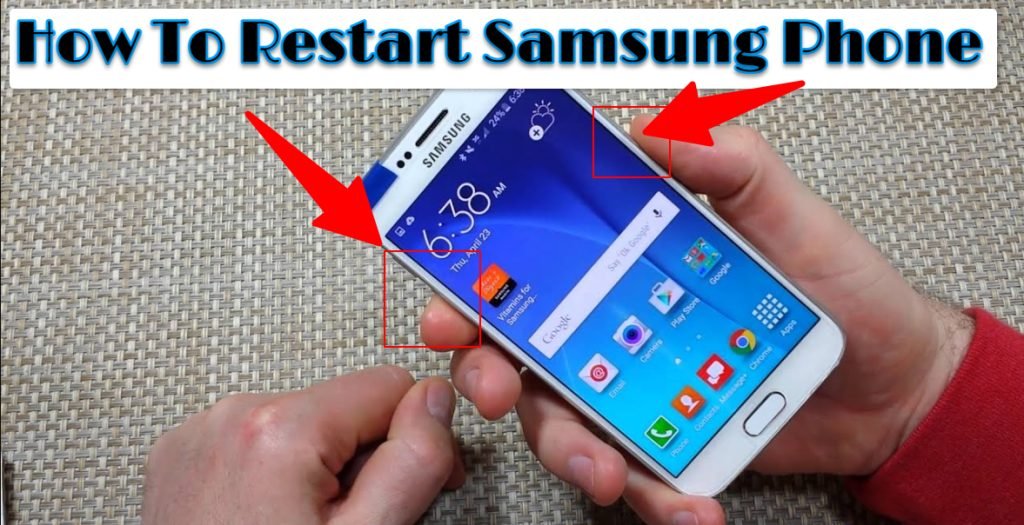
如果您的情况可能更加严重屏幕空白、冻结或拒绝接受任何手指(或 S Pen)输入。在这种情况下,您唯一的选择是通过设备按钮访问设备的固件来执行硬出厂重置,这是编程到设备内存中的永久软件。
视频:如何重新启动三星手机
有关如何重新启动三星手机的常见问题
重置三星之前
一个恢复出厂设置删除设备上的所有数据和信息,包括应用程序、设置、音乐、照片和视频。重置前您必须备份数据。
如果您的三星设备运行的 Android 版本低于 7.0 (Nougat),请按以下步骤进行备份:
- 点击主屏幕上的应用程序。
- 在应用程序屏幕上滑动到包含“设置”图标(如有必要)的页面,然后点击“设置”。
- 点击设置屏幕上的备份和重置。
- 点击“备份和恢复”部分中的“备份我的数据”。
即使您已经备份了数据,您也必须准备好您的 Google 电子邮件地址和密码,因为您的设备会在重置后提示您登录 Google 帐户。此外,如果您的 SD 卡有解密密钥,您需要知道该密钥才能访问该卡上存储的文件。
手动备份
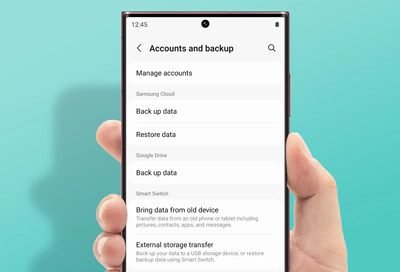
如果您没有配置自动备份并且仍然可以访问您的设备,您可以按照以下方式手动备份:
- 向下滑动“快速设置”菜单。
- 选择“设置”图标(齿轮)。
- 如有必要,在“设置”屏幕上的类别列表中向上滑动,直到出现“帐户”和“备份”。
- 选择备份和恢复。
- 点击 Google 帐户部分中的备份我的数据。
- 点击关闭以在“备份我的数据”屏幕上打开备份。然后,您的设备会自动将您的数据备份到 Google。
如何将三星平板电脑或手机恢复出厂设置?
当您首次设置设备时,Android 会通知您它将自动将您的数据备份到您的 Google 帐户。因此,当您重置设备时,您将能够恢复您的应用程序和数据。
以下是将三星设备重置为出厂设置的方法。这些说明 (Oreo) 涵盖所有运行 Android 7.0 (Nougat) 和 8.0 的 Samsung Galaxy note Tab 平板电脑、Galaxy S 智能手机和 Samsung Galaxy Note 平板手机。
- 向下滑动“快速设置”菜单。
- 选择设置选项(齿轮)。
- 在类别列表中向上滑动(如有必要),然后点击“设置”屏幕上的“常规管理”。
- 在“常规管理”屏幕上点击“重置”。
- 点击重置屏幕上的恢复出厂设置。
- 根据设备,点击恢复出厂设置屏幕上的重置或重置设备。
- 选择全部删除。
- 片刻之后,您应该会看到 Android 恢复屏幕。按住降低音量按钮,直到出现“擦除数据/恢复出厂设置”选项。
- 按住电源按钮。
- 按降低音量按钮,直到警告屏幕上突出显示“是”选项。
- 按住电源按钮。
- 几秒钟后,Android 恢复屏幕会重新出现,并选择“立即重新启动系统”选项。要重新启动系统,请按电源按钮。
以前的 Android 版本:
以下是在运行 Android 6.0 (Marshmallow) 或更早版本的三星设备上执行出厂数据重置的方法:
- 点击主屏幕上的应用程序。
- 在应用程序屏幕上滑动到包含“设置”图标(如有必要)的页面,然后点击“设置”。
- 点击设置屏幕上的备份和重置。
- 点击“备份和重置”屏幕上的“恢复出厂设置”。
- 点击“恢复出厂设置”屏幕上的“重置设备”。
- 选择全部删除。
设备重置后,您将看到欢迎屏幕,并且能够像 Samsung Galaxy s10 和 Samsung Galaxy s21 一样设置您的设备。
如何对大多数三星设备执行硬重置?
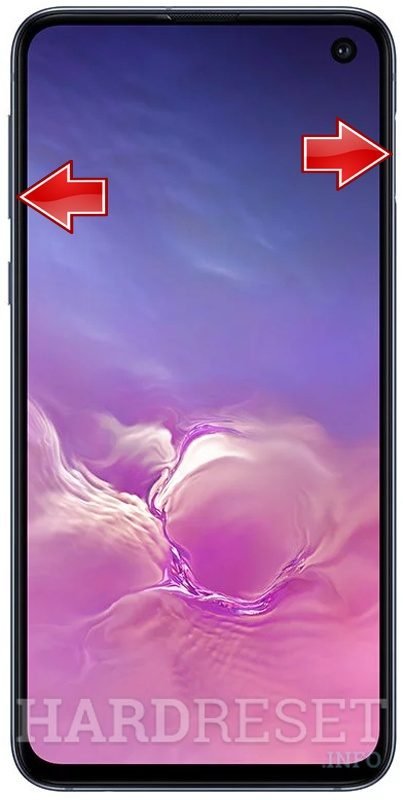
这些说明适用于 Samsung Galaxy S8 及更高版本(包括 S8+、20、S21 和 S22 系列)以及 Galaxy Note 8 及更高版本(包括 Note 10 和 Note 20)。旧款三星型号的说明可在以下部分中找到。
在执行硬重置之前,按住电源按钮 10 秒钟以关闭设备电源。要执行硬重置,请按照下列步骤操作:
- 同时按住电源、音量调高和 Bixby 按钮,直到出现三星徽标。
- 按 Android 恢复屏幕上的降低音量按钮,直到选择擦除数据/恢复出厂设置选项。
- 按住电源按钮。
- 按降低音量按钮,直到“警告”屏幕上突出显示“是”选项。
- 按住电源按钮。
- 几秒钟后,Android 恢复屏幕会重新出现,并选择“立即重新启动系统”选项。要重新启动设备,请按电源按钮。
硬件重置旧 GALAXY TAB、S 或 Note
在较旧的 Galaxy 设备上执行硬重置的过程与较新的 Galaxy 设备略有不同。按住电源按钮 10 秒钟关闭设备电源后,请执行以下操作:
- 同时,按电源、音量调高和主页按钮。可能会出现“正在安装更新”和“无命令”等消息,但除了等待 Android 恢复屏幕出现之外,您无需在这些屏幕上执行任何操作。
- 按 Android 恢复屏幕上的降低音量按钮,直到选择擦除数据/恢复出厂设置选项。
- 按住电源按钮。
- 按降低音量按钮,直到警告屏幕上突出显示“是”选项。
- 按住电源按钮。
- 几秒钟后,Android 恢复屏幕会重新出现,并选择“立即重新启动系统”选项。要重新启动设备,请按电源按钮。
如果我无法重置会怎样?
如果您的设备没有启动,访问三星网站了解信息或实时在线聊天,或致电 1-800-SAMSUNG (1-800-726-7864),东部时间周一至周五上午 8 点至中午 12 点,或东部时间上午 9 点至晚上 11 点。东部时间周末。
三星支持团队可能会请求访问您的设备以对其进行测试并确定是否需要将其邮寄给他们进行维修。
如何强制重启手机?
只需按住电源按钮至少 20-30 秒即可。这感觉就像是永恒,但请继续按住直到设备关闭。
如果三星手机没有触摸屏,如何重新启动?
重新启动您的三星手机。如果您的三星触摸屏无法正常工作,强制重启是一个可行的选择。为此,请按住音量调低按钮和电源按钮 20 秒以上。
如果我无法使用电源按钮,如何重新启动三星?
此方法仅适用于 Android 设备,并且需要关闭 Android 手机。只需连接 USB 线并继续按住音量减小/音量增大按钮即可进入恢复模式。当菜单出现在此处时,只需点击退出即可重新启动设备。
您的三星手机是否运行缓慢、死机或行为异常?
有时,只需重新启动即可刷新您的设备并使其再次顺利运行。
无论您使用的是 Galaxy Note、S 系列还是 Tab,了解如何正确重新启动三星手机都可以解决许多常见故障 - 从应用程序无响应到连接问题。
在本指南中,我们将引导您完成快速安全地重新启动三星手机的简单步骤,帮助您避免采取恢复出厂设置等更严厉措施的麻烦。准备好让您的手机重新开始了吗?
如果您的情况可能更加严重屏幕空白、冻结或拒绝接受任何手指(或 S Pen)输入。在这种情况下,您唯一的选择是通过设备按钮访问设备的固件来执行硬出厂重置,这是编程到设备内存中的永久软件。
视频:如何重新启动三星手机
有关如何重新启动三星手机的常见问题
重置三星之前
一个恢复出厂设置删除设备上的所有数据和信息,包括应用程序、设置、音乐、照片和视频。重置前您必须备份数据。
如果您的三星设备运行的 Android 版本低于 7.0 (Nougat),请按以下步骤进行备份:
- 点击主屏幕上的应用程序。
- 在应用程序屏幕上滑动到包含“设置”图标(如有必要)的页面,然后点击“设置”。
- 点击设置屏幕上的备份和重置。
- 点击“备份和恢复”部分中的“备份我的数据”。
即使您已经备份了数据,您也必须准备好您的 Google 电子邮件地址和密码,因为您的设备会在重置后提示您登录 Google 帐户。此外,如果您的 SD 卡有解密密钥,您需要知道该密钥才能访问该卡上存储的文件。
手动备份
如果您没有配置自动备份并且仍然可以访问您的设备,您可以按照以下方式手动备份:
- 向下滑动“快速设置”菜单。
- 选择“设置”图标(齿轮)。
- 如有必要,在“设置”屏幕上的类别列表中向上滑动,直到出现“帐户”和“备份”。
- 选择备份和恢复。
- 点击 Google 帐户部分中的备份我的数据。
- 点击关闭以在“备份我的数据”屏幕上打开备份。然后,您的设备会自动将您的数据备份到 Google。
如何将三星平板电脑或手机恢复出厂设置?
当您首次设置设备时,Android 会通知您它将自动将您的数据备份到您的 Google 帐户。因此,当您重置设备时,您将能够恢复您的应用程序和数据。
以下是将三星设备重置为出厂设置的方法。这些说明 (Oreo) 涵盖所有运行 Android 7.0 (Nougat) 和 8.0 的 Samsung Galaxy note Tab 平板电脑、Galaxy S 智能手机和 Samsung Galaxy Note 平板手机。
- 向下滑动“快速设置”菜单。
- 选择设置选项(齿轮)。
- 在类别列表中向上滑动(如有必要),然后点击“设置”屏幕上的“常规管理”。
- 在“常规管理”屏幕上点击“重置”。
- 点击重置屏幕上的恢复出厂设置。
- 根据设备,点击恢复出厂设置屏幕上的重置或重置设备。
- 选择全部删除。
- 片刻之后,您应该会看到 Android 恢复屏幕。按住降低音量按钮,直到出现“擦除数据/恢复出厂设置”选项。
- 按住电源按钮。
- 按降低音量按钮,直到警告屏幕上突出显示“是”选项。
- 按住电源按钮。
- 几秒钟后,Android 恢复屏幕会重新出现,并选择“立即重新启动系统”选项。要重新启动系统,请按电源按钮。
以前的 Android 版本:
以下是在运行 Android 6.0 (Marshmallow) 或更早版本的三星设备上执行出厂数据重置的方法:
- 点击主屏幕上的应用程序。
- 在应用程序屏幕上滑动到包含“设置”图标(如有必要)的页面,然后点击“设置”。
- 点击设置屏幕上的备份和重置。
- 点击“备份和重置”屏幕上的“恢复出厂设置”。
- 点击“恢复出厂设置”屏幕上的“重置设备”。
- 选择全部删除。
设备重置后,您将看到欢迎屏幕,并且能够像 Samsung Galaxy s10 和 Samsung Galaxy s21 一样设置您的设备。
如何对大多数三星设备执行硬重置?
这些说明适用于 Samsung Galaxy S8 及更高版本(包括 S8+、20、S21 和 S22 系列)以及 Galaxy Note 8 及更高版本(包括 Note 10 和 Note 20)。旧款三星型号的说明可在以下部分中找到。
在执行硬重置之前,按住电源按钮 10 秒钟以关闭设备电源。要执行硬重置,请按照下列步骤操作:
- 同时按住电源、音量调高和 Bixby 按钮,直到出现三星徽标。
- 按 Android 恢复屏幕上的降低音量按钮,直到选择擦除数据/恢复出厂设置选项。
- 按住电源按钮。
- 按降低音量按钮,直到“警告”屏幕上突出显示“是”选项。
- 按住电源按钮。
- 几秒钟后,Android 恢复屏幕会重新出现,并选择“立即重新启动系统”选项。要重新启动设备,请按电源按钮。
硬件重置旧 GALAXY TAB、S 或 Note
在较旧的 Galaxy 设备上执行硬重置的过程与较新的 Galaxy 设备略有不同。按住电源按钮 10 秒钟关闭设备电源后,请执行以下操作:
- 同时,按电源、音量调高和主页按钮。可能会出现“正在安装更新”和“无命令”等消息,但除了等待 Android 恢复屏幕出现之外,您无需在这些屏幕上执行任何操作。
- 按 Android 恢复屏幕上的降低音量按钮,直到选择擦除数据/恢复出厂设置选项。
- 按住电源按钮。
- 按降低音量按钮,直到警告屏幕上突出显示“是”选项。
- 按住电源按钮。
- 几秒钟后,Android 恢复屏幕会重新出现,并选择“立即重新启动系统”选项。要重新启动设备,请按电源按钮。
如果我无法重置会怎样?
如果您的设备没有启动,访问三星网站了解信息或实时在线聊天,或致电 1-800-SAMSUNG (1-800-726-7864),东部时间周一至周五上午 8 点至中午 12 点,或东部时间上午 9 点至晚上 11 点。东部时间周末。
三星支持团队可能会请求访问您的设备以对其进行测试并确定是否需要将其邮寄给他们进行维修。
如何强制重启手机?
只需按住电源按钮至少 20-30 秒即可。这感觉就像是永恒,但请继续按住直到设备关闭。
如果三星手机没有触摸屏,如何重新启动?
重新启动您的三星手机。如果您的三星触摸屏无法正常工作,强制重启是一个可行的选择。为此,请按住音量调低按钮和电源按钮 20 秒以上。
如果我无法使用电源按钮,如何重新启动三星?
此方法仅适用于 Android 设备,并且需要关闭 Android 手机。只需连接 USB 线并继续按住音量减小/音量增大按钮即可进入恢复模式。当菜单出现在此处时,只需点击退出即可重新启动设备。
![如何关闭三星帐户通知?[快速简便指南]](https://kes.recmg.com/tech/jacquie/wp-content/uploads/2021/09/Turn-Off-Notifications-on-Samsung-Galaxy-Step-3.jpg)