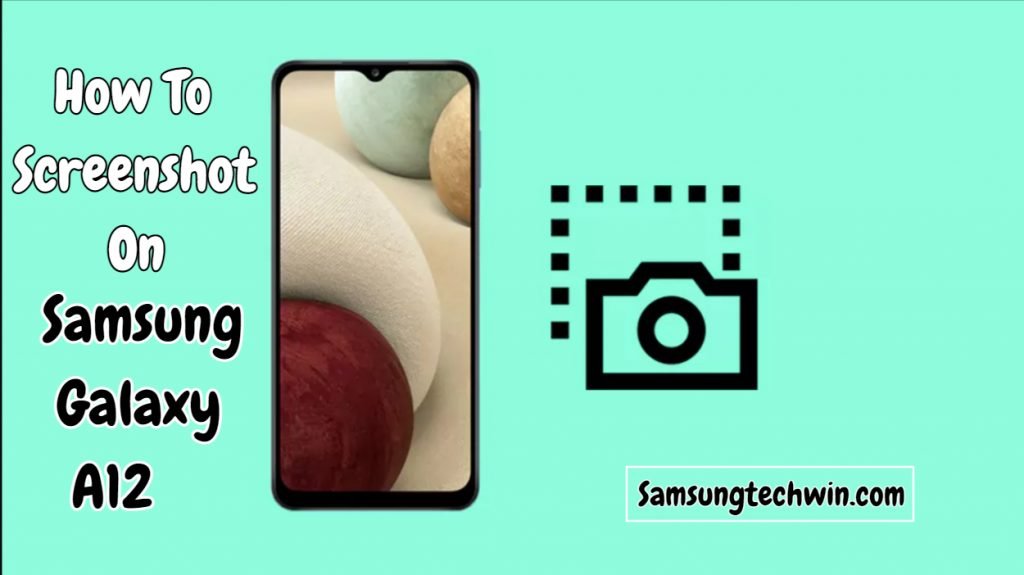
屏幕截图是捕捉重要信息、分享有趣时刻或保存某些内容以供日后使用的快速便捷方式 — 所有这些都可以在您的 Samsung Galaxy A12 上实现。
无论您是三星手机的新手还是从其他设备升级,了解如何有效地截取屏幕截图都可以让您的智能手机体验更加流畅。
幸运的是,无论您偏好什么,Galaxy A12 都提供了多种简单的屏幕截图方法。
在本指南中,我们将引导您完成在 Samsung Galaxy A12 上截屏的 3 种简单方法,这样您就不会错过任何值得保存的时刻。
| 问题 | 解决方案 |
|---|---|
| 屏幕截图按钮不起作用。 | 重新启动手机。尝试同时按下电源按钮和音量减小按钮较长时间。如果这不起作用,您可能需要重置手机设置。 |
| 屏幕截图未保存到您的图库中。 | 确保您的手机上有足够的存储空间。另外,请检查您的屏幕截图设置,确保它们已设置为将屏幕截图保存到您的图库中。 |
| 屏幕截图模糊或扭曲。 | 确保您在光线充足的区域截取屏幕截图。另外,在截取屏幕截图之前,请尝试调整手机上的缩放级别。 |
| 我无法截取特定应用程序的屏幕截图。 | 某些应用程序(例如银行应用程序)会阻止您截取屏幕截图。如果您尝试截取阻止您执行此操作的应用程序的屏幕截图,则可能需要禁用该应用程序的安全设置。 |
| 我想截取滚动网页的屏幕截图。 | 您可以使用滚动捕获功能来截取长网页的屏幕截图。为此,请同时按住电源按钮和音量调低按钮。然后,向下拖动手指以滚动网页。屏幕截图将保存为单个图像。 |
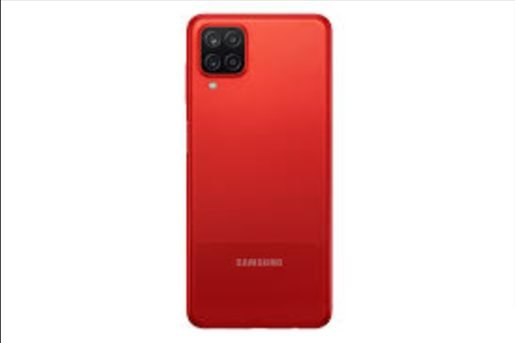
三星 Galaxy A12 规格
三星 Galaxy A12 由于价格低廉而成为我国最受欢迎的设备之一。
- 它具有 6.5 英寸 IPS 显示屏,分辨率为 720 x 1600p。
- 这款手机拥有 4GB RAM 和 64/128GB 存储空间。
- 该手机背面有一个 48 MP 和 5 MP 摄像头,正面有一个 8 MP 摄像头,分辨率为 2 MP。
- 这三星星系A12配备 5,000 mAh 电池,运行 Android 10 Q 操作系统谷歌助手.
- 想要的用户: 处理器 -MediaTek MT6765 (Helio P35)
即使您在 google chrome 上检查,也可以使用下面列出的组合键在 Samsung Galaxy A12 上进行屏幕截图,而无需安装任何应用程序或软件。
查看其他相关文章:
三星 Galaxy Note 5 多少钱?(已回答并评论)
三星 Galaxy s10 的售价是多少?[点击这里]
如何修复三星 Galaxy s6 Edge 屏幕?(已回答)
三星a12如何截图?
在 Galaxy A12 上,三星为用户提供了三种不同的截图方式,与之前的组合键截取图像不同。同时按下两个硬件键的传统方法是第一种也是最流行的。为了让事情变得更简单,三星自己的软件包含在其他两种方法中。
屏幕截图 三星 a12
能够截取屏幕截图,或者捕获在图像中出现的内容屏幕在你的那一刻三星手机 银河A12,是当今时代的一个重要特征手机或平板电脑。
有一些应用程序可以执行此功能,但幸运的是,您不需要安装任何其他应用程序,因为它内置于 Android 10 操作系统中。
截取屏幕截图时,您可以将 WhatsApp 对话、Tinder 个人资料、Instagram 故事、Facebook 照片或视频帧保存到 Samsung 设备的内存中。
三星A12没有电源按钮如何截图?
要在不使用电源按钮的情况下在三星 A12 上截取屏幕截图,您可以使用手掌滑动手势。转到所需的屏幕,将手的边缘水平放在屏幕一侧,然后在屏幕上滑动。这将捕获屏幕截图,而无需使用电源按钮。
三星a12如何截图?
另一方面,如果您想录制三星 Galaxy A12 屏幕上显示的视频,例如视频通话、故事、网页或互联网视频片段,您可以使用以下教程:
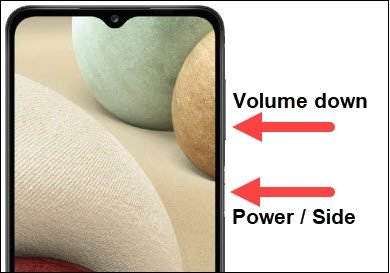
1. Galaxy A12 屏幕截图 – 硬件按键
在 Galaxy A12 上截取屏幕截图的第一种方法是使用手机侧面的物理按键或音量减小按钮。这是最常见的传统方法。
拿起手机,同时按下电源和音量调低按钮。按住按键直至屏幕闪烁白色。这意味着已截取屏幕截图。屏幕闪烁白色后,屏幕底部会出现一个小菜单栏。菜单上将有三个按钮。第一个按钮允许您裁剪和编辑图像。第二个按钮激活滚动捕获,第三个按钮在社交媒体上分享您的图像安卓设备.
拿起手机,同时按下电源和音量调低按钮。在屏幕闪烁白光之前不要松开按键;这大约需要一秒钟。这说明截图成功。根据型号的不同,屏幕底部有时可能会出现一个小菜单栏。菜单上将有三个按钮。第一个按钮允许您裁剪和编辑图像。第二个按钮启用滚动捕获,第三个按钮允许您在社交媒体或消息应用程序通知栏上共享图像。
2. Galaxy A12 截图 – 手掌滑动截图
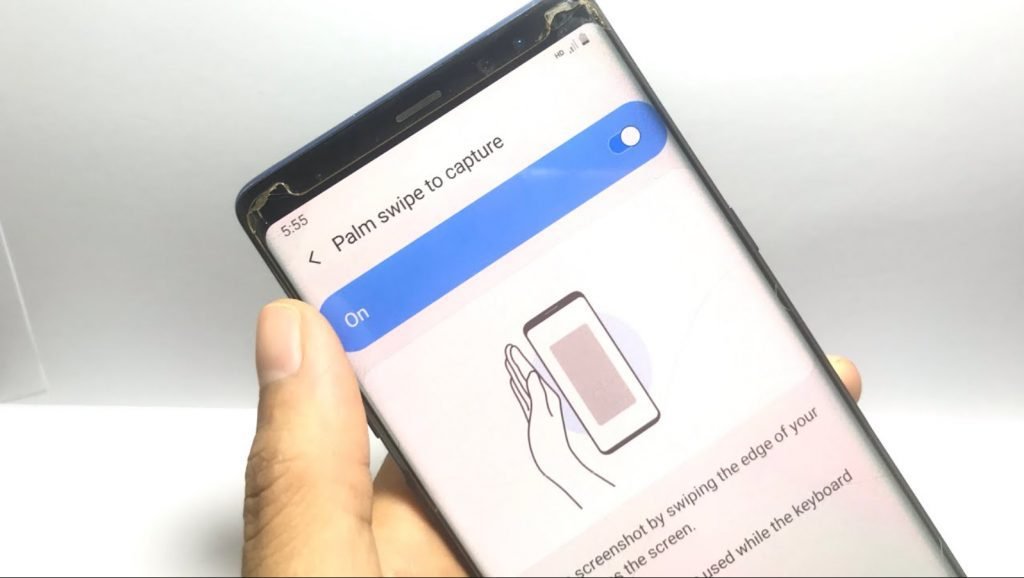
如果第一种方法由于按钮损坏或其他问题而失败,您可以使用“手掌滑动截屏”功能在 Galaxy A12 上截取屏幕截图。这是三星的解决方案,不需要硬件按钮。
进入设置 -> 高级功能 -> 动作和手势以启用手掌滑动。 将有一个手掌滑动捕捉选项。默认情况下它是关闭的。点击它即可启用它。要截取屏幕截图,请在屏幕上滑动手。任务完成后,手机会震动提示已完成。
3. Galaxy A12 截图 – 助理菜单
如果您想要更简单的操作,请尝试“助理菜单”。如果您的 Galaxy A12 上的所有硬件按键均已损坏且其他方法均不起作用,那么这是您最后的选择。
前往设置> 辅助功能 > 交互和灵活性,然后点击助理菜单来启用它。会有一个小圆圈。点击圆圈即可开始。将显示许多选项。选择屏幕截图。屏幕将闪烁白色,表示已截取屏幕截图。
下面是一些截屏的方法三星 Galaxy A12。三星考虑周全,添加了一些软件手势功能,可以在硬件按钮损坏时进行屏幕截图。您还有其他捕获屏幕的方法吗?请在评论中告诉我们。
关于如何在三星a12上截屏的结论
您可以直接通过 Galaxy A12 上的 Facebook、Instagram 和 Twitter 等社交媒体帐户与朋友分享此图像。只需在打开屏幕截图后单击“共享”图标即可。
不要忘记每天添加书签并返回 Technowizah.com,因为您可以在这里找到最新的 Tech Computer Android 游戏、操作指南、提示和技巧、软件评论等,我们每天都会更新。
三星A12截屏常见问题解答
| 问题 | 回答 |
|---|---|
| 如何在 Samsung Galaxy A12 上截取屏幕截图? | 您可以通过同时按住电源按钮和音量减小按钮来对 Samsung Galaxy A12 进行屏幕截图。屏幕截图将保存到您的图库中。 |
| 如何在 Samsung Galaxy A12 上截取长网页的屏幕截图? | 您可以使用滚动捕获功能来截取长网页的屏幕截图。为此,请同时按住电源按钮和音量调低按钮。然后,向下拖动手指以滚动网页。屏幕截图将保存为单个图像。 |
| 如何在不使用电源按钮的情况下在 Samsung Galaxy A12 上截取屏幕截图? | 如果您有 S Pen,则可以使用它来截屏。为此,请取出 S Pen 并按 Air 命令按钮。然后,选择“智能选择”并将 S Pen 拖过要捕获的内容。 |
| 如何在 Samsung Galaxy A12 上编辑屏幕截图? | 截取屏幕截图后,您可以在图库应用程序中对其进行编辑。为此,请在图库应用程序中打开屏幕截图,然后点击“编辑”按钮。然后,您可以裁剪、旋转屏幕截图或向屏幕截图添加文本。 |
| 我的三星 Galaxy A12 上的屏幕截图保存在哪里? | 您的屏幕截图将保存到图库中的“屏幕截图”文件夹中。您还可以通过转到“设置”>“高级功能”>“屏幕截图”来访问它们。 |
| 为什么我的三星 A12 屏幕截图不起作用? | 三星 A12 无法以英语工作:如果您的三星 A12 无法以英语正常工作,请尝试以下故障排除步骤。首先,检查您的语言设置并确保选择英语。如果问题仍然存在,请清除受影响应用程序的缓存和数据。作为最后的手段,您还可以尝试将设备重置为出厂设置。 |
三星 A12 的侧键是什么?
钥匙在旁边。要打开手机,请按侧键。要激活屏幕锁定,请按侧键。要使用指纹解锁手机,请将手指放在侧键上。
在三星 Galaxy 上截屏的步骤是什么?
要截取屏幕截图,请同时按电源(侧面)和音量减小键。当智能拍摄菜单出现时,点击滚动拍摄图标(上下弹跳的向下箭头)。然后,再次点击该图标即可开始滚动捕获过程。
三星 Galaxy A12 防水吗?
防水、防雪、防尘 - IP68 防水等级,可在 6.6 英尺/2M 的水下保护三星 A12 1 小时,全密封的 A12 防水壳可防止雪、冰和灰尘进入手机。
如何在不按按钮的情况下捕获屏幕截图?
要在不使用电源按钮的情况下截取屏幕截图,请按屏幕底部面板上的“共享”图标。屏幕截图动画以及大量共享选项将直接在屏幕截图下方可见。
参考:
屏幕截图是捕捉重要信息、分享有趣时刻或保存某些内容以供日后使用的快速便捷方式 — 所有这些都可以在您的 Samsung Galaxy A12 上实现。
无论您是三星手机的新手还是从其他设备升级,了解如何有效地截取屏幕截图都可以让您的智能手机体验更加流畅。
幸运的是,无论您偏好什么,Galaxy A12 都提供了多种简单的屏幕截图方法。
在本指南中,我们将引导您完成在 Samsung Galaxy A12 上截屏的 3 种简单方法,这样您就不会错过任何值得保存的时刻。
故障排除:三星 Galaxy A12 上的屏幕截图问题
| 问题 | 解决方案 |
|---|---|
| 屏幕截图按钮不起作用。 | 重新启动手机。尝试同时按下电源按钮和音量减小按钮较长时间。如果这不起作用,您可能需要重置手机设置。 |
| 屏幕截图未保存到您的图库中。 | 确保您的手机上有足够的存储空间。另外,请检查您的屏幕截图设置,确保它们已设置为将屏幕截图保存到您的图库中。 |
| 屏幕截图模糊或扭曲。 | 确保您在光线充足的区域截取屏幕截图。另外,在截取屏幕截图之前,请尝试调整手机上的缩放级别。 |
| 我无法截取特定应用程序的屏幕截图。 | 某些应用程序(例如银行应用程序)会阻止您截取屏幕截图。如果您尝试截取阻止您执行此操作的应用程序的屏幕截图,则可能需要禁用该应用程序的安全设置。 |
| 我想截取滚动网页的屏幕截图。 | 您可以使用滚动捕获功能来截取长网页的屏幕截图。为此,请同时按住电源按钮和音量调低按钮。然后,向下拖动手指以滚动网页。屏幕截图将保存为单个图像。 |
三星 Galaxy A12 规格
三星 Galaxy A12 由于价格低廉而成为我国最受欢迎的设备之一。
- 它具有 6.5 英寸 IPS 显示屏,分辨率为 720 x 1600p。
- 这款手机拥有 4GB RAM 和 64/128GB 存储空间。
- 该手机背面有一个 48 MP 和 5 MP 摄像头,正面有一个 8 MP 摄像头,分辨率为 2 MP。
- 这三星星系A12配备 5,000 mAh 电池,运行 Android 10 Q 操作系统谷歌助手.
- 想要的用户: 处理器 -MediaTek MT6765 (Helio P35)
即使您在 google chrome 上检查,也可以使用下面列出的组合键在 Samsung Galaxy A12 上进行屏幕截图,而无需安装任何应用程序或软件。
查看其他相关文章:
三星 Galaxy Note 5 多少钱?(已回答并评论)
三星 Galaxy s10 的售价是多少?[点击这里]
如何修复三星 Galaxy s6 Edge 屏幕?(已回答)
三星a12如何截图?
在 Galaxy A12 上,三星为用户提供了三种不同的截图方式,与之前的组合键截取图像不同。同时按下两个硬件键的传统方法是第一种也是最流行的。为了让事情变得更简单,三星自己的软件包含在其他两种方法中。
屏幕截图 三星 a12
能够截取屏幕截图,或者捕获在图像中出现的内容屏幕在你的那一刻三星手机 银河A12,是当今时代的一个重要特征手机或平板电脑。
有一些应用程序可以执行此功能,但幸运的是,您不需要安装任何其他应用程序,因为它内置于 Android 10 操作系统中。
截取屏幕截图时,您可以将 WhatsApp 对话、Tinder 个人资料、Instagram 故事、Facebook 照片或视频帧保存到 Samsung 设备的内存中。
三星A12没有电源按钮如何截图?
要在不使用电源按钮的情况下在三星 A12 上截取屏幕截图,您可以使用手掌滑动手势。转到所需的屏幕,将手的边缘水平放在屏幕一侧,然后在屏幕上滑动。这将捕获屏幕截图,而无需使用电源按钮。
三星a12如何截图?
另一方面,如果您想录制三星 Galaxy A12 屏幕上显示的视频,例如视频通话、故事、网页或互联网视频片段,您可以使用以下教程:
1. Galaxy A12 屏幕截图 – 硬件按键
在 Galaxy A12 上截取屏幕截图的第一种方法是使用手机侧面的物理按键或音量减小按钮。这是最常见的传统方法。
拿起手机,同时按下电源和音量调低按钮。按住按键直至屏幕闪烁白色。这意味着已截取屏幕截图。屏幕闪烁白色后,屏幕底部会出现一个小菜单栏。菜单上将有三个按钮。第一个按钮允许您裁剪和编辑图像。第二个按钮激活滚动捕获,第三个按钮在社交媒体上分享您的图像安卓设备.
拿起手机,同时按下电源和音量调低按钮。在屏幕闪烁白光之前不要松开按键;这大约需要一秒钟。这说明截图成功。根据型号的不同,屏幕底部有时可能会出现一个小菜单栏。菜单上将有三个按钮。第一个按钮允许您裁剪和编辑图像。第二个按钮启用滚动捕获,第三个按钮允许您在社交媒体或消息应用程序通知栏上共享图像。
2. Galaxy A12 截图 – 手掌滑动截图
如果第一种方法由于按钮损坏或其他问题而失败,您可以使用“手掌滑动截屏”功能在 Galaxy A12 上截取屏幕截图。这是三星的解决方案,不需要硬件按钮。
进入设置 -> 高级功能 -> 动作和手势以启用手掌滑动。 将有一个手掌滑动捕捉选项。默认情况下它是关闭的。点击它即可启用它。要截取屏幕截图,请在屏幕上滑动手。任务完成后,手机会震动提示已完成。
3. Galaxy A12 截图 – 助理菜单
如果您想要更简单的操作,请尝试“助理菜单”。如果您的 Galaxy A12 上的所有硬件按键均已损坏且其他方法均不起作用,那么这是您最后的选择。
前往设置> 辅助功能 > 交互和灵活性,然后点击助理菜单来启用它。会有一个小圆圈。点击圆圈即可开始。将显示许多选项。选择屏幕截图。屏幕将闪烁白色,表示已截取屏幕截图。
下面是一些截屏的方法三星 Galaxy A12。三星考虑周全,添加了一些软件手势功能,可以在硬件按钮损坏时进行屏幕截图。您还有其他捕获屏幕的方法吗?请在评论中告诉我们。
关于如何在三星a12上截屏的结论
您可以直接通过 Galaxy A12 上的 Facebook、Instagram 和 Twitter 等社交媒体帐户与朋友分享此图像。只需在打开屏幕截图后单击“共享”图标即可。
不要忘记每天添加书签并返回 Technowizah.com,因为您可以在这里找到最新的 Tech Computer Android 游戏、操作指南、提示和技巧、软件评论等,我们每天都会更新。
三星A12截屏常见问题解答
| 问题 | 回答 |
|---|---|
| 如何在 Samsung Galaxy A12 上截取屏幕截图? | 您可以通过同时按住电源按钮和音量减小按钮来对 Samsung Galaxy A12 进行屏幕截图。屏幕截图将保存到您的图库中。 |
| 如何在 Samsung Galaxy A12 上截取长网页的屏幕截图? | 您可以使用滚动捕获功能来截取长网页的屏幕截图。为此,请同时按住电源按钮和音量调低按钮。然后,向下拖动手指以滚动网页。屏幕截图将保存为单个图像。 |
| 如何在不使用电源按钮的情况下在 Samsung Galaxy A12 上截取屏幕截图? | 如果您有 S Pen,则可以使用它来截屏。为此,请取出 S Pen 并按 Air 命令按钮。然后,选择“智能选择”并将 S Pen 拖过要捕获的内容。 |
| 如何在 Samsung Galaxy A12 上编辑屏幕截图? | 截取屏幕截图后,您可以在图库应用程序中对其进行编辑。为此,请在图库应用程序中打开屏幕截图,然后点击“编辑”按钮。然后,您可以裁剪、旋转屏幕截图或向屏幕截图添加文本。 |
| 我的三星 Galaxy A12 上的屏幕截图保存在哪里? | 您的屏幕截图将保存到图库中的“屏幕截图”文件夹中。您还可以通过转到“设置”>“高级功能”>“屏幕截图”来访问它们。 |
| 为什么我的三星 A12 屏幕截图不起作用? | 三星 A12 无法以英语工作:如果您的三星 A12 无法以英语正常工作,请尝试以下故障排除步骤。首先,检查您的语言设置并确保选择英语。如果问题仍然存在,请清除受影响应用程序的缓存和数据。作为最后的手段,您还可以尝试将设备重置为出厂设置。 |
三星 A12 的侧键是什么?
钥匙在旁边。要打开手机,请按侧键。要激活屏幕锁定,请按侧键。要使用指纹解锁手机,请将手指放在侧键上。
在三星 Galaxy 上截屏的步骤是什么?
要截取屏幕截图,请同时按电源(侧面)和音量减小键。当智能拍摄菜单出现时,点击滚动拍摄图标(上下弹跳的向下箭头)。然后,再次点击该图标即可开始滚动捕获过程。
三星 Galaxy A12 防水吗?
防水、防雪、防尘 - IP68 防水等级,可在 6.6 英尺/2M 的水下保护三星 A12 1 小时,全密封的 A12 防水壳可防止雪、冰和灰尘进入手机。
如何在不按按钮的情况下捕获屏幕截图?
要在不使用电源按钮的情况下截取屏幕截图,请按屏幕底部面板上的“共享”图标。屏幕截图动画以及大量共享选项将直接在屏幕截图下方可见。
参考: