厌倦了三星智能电视上的应用程序冻结或错过最新功能?
保持应用程序更新是流畅流式传输、提高性能和访问新内容的秘诀。
幸运的是,更新三星智能电视上的应用程序比您想象的更快、更简单。只需几个简单的步骤,您就可以确保您喜爱的应用程序完美运行 - 无需任何技术技能。
让我们来看看如何让您的三星智能电视应用程序保持新鲜且无故障!
如何更新智能电视上的应用程序?
继续阅读有关如何更新三星智能电视上的应用程序的分步说明。
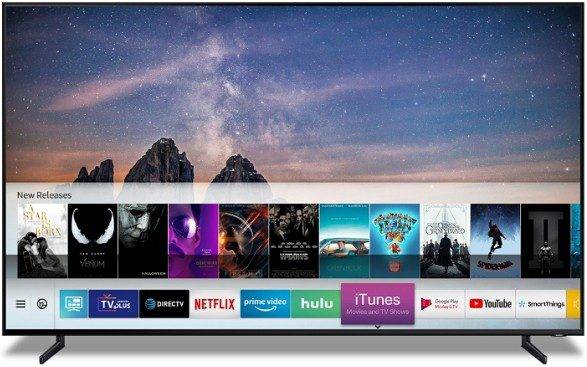
- 按“菜单”按钮或使用语音命令“应用程序”。
- 选择“设置”,按向右箭头键,直到显示“应用程序更新”。
- 从列表中选择应用程序。
- 按向左箭头键,直到显示“更新”,然后按“确定”按钮或使用语音命令“OK Google”。
故障排除:在智能电视上更新应用程序的问题
| 问题 | 解决方案 |
|---|---|
| 您在“应用程序”菜单中找不到“更新”选项。 | 确保您的电视已连接到互联网。如果是,请尝试重新启动电视。如果您仍然遇到问题,可以尝试更新电视的软件。 |
| 更新选项呈灰色。 | 这意味着您的任何应用程序都没有可用的更新。您可以稍后回来查看是否已发布任何更新。 |
| 更新过程需要很长时间。 | 这通常是由于互联网连接速度慢造成的。如果可能,请尝试将电视连接到有线互联网连接。您还可以尝试暂停和恢复更新过程。 |
| 更新过程失败。 | 发生这种情况的原因有多种,例如更新文件损坏或电视软件出现问题。如果您在更新应用程序时遇到问题,可以尝试联系三星客户支持寻求帮助。 |
| 您不确定哪些应用程序需要更新。 | 您可以通过转到应用程序菜单并选择来检查哪些应用程序需要更新我的应用程序。任何有可用更新的应用程序都会有一个更新他们旁边的按钮。 |
如何更新三星电视上的应用程序
其屏幕被其他电视制造商以及三星所使用,是世界上最好的屏幕之一。
然而,相比之下,他们的智能电视应用程序和智能电视生态系统的其他部分还有很多不足之处。
近年来,智能电视更好地改变了消费者消费媒体的方式。
大多数人不再需要机顶盒、媒体服务器,甚至第三方加密狗。
如果您可以直接在电视上观看 Netflix 或 Hulu,为什么还需要购买额外的设备呢?
无论如何,智能电视的智能程度取决于其应用程序,这些应用程序必须有效运行并保持最新状态才能被认为是智能的。
除了可靠的互联网连接之外,这些也是成功使用智能电视的先决条件。
在这个时代,Amazon Prime Video、Hulu、PLEX(用于 HBO Now)、YouTube(用于音乐)、Spotify 和其他流媒体服务三星智能电视上都可以使用,没有理由使用其他任何东西。
某些设备(例如带有 Google TV 的 Chromecast、Apple TV、Amazon Fire Stick 4K,甚至 Roku)增加了您可能会感兴趣的功能。
由于三星电视应用程序和系统软件更新需要可靠运行,因此了解如何执行这些升级至关重要。
因此,让我们开始更新三星电视上的应用程序。
何时更新
三星电视有很多出色的功能,但有时它们在更新方面可能会落后。
如果您发现电视在播放某些较新的电影或节目时遇到问题,可能是时候更新固件了。
三星智能电视上的应用程序必须更新
设置您的三星自动更新智能电视应用程序是让您的应用程序保持最新状态的最简单方法。
与您的手机、计算机或平板电脑一样,三星操作系统会在您打开电视时或按照预定的时间间隔(具体取决于设置)查找更新。
之后,您甚至不必考虑让它们保持最新状态。
如何更新三星电视应用程序?
步骤为配置三星电视应用程序自动更新概述如下。
1. 在电视遥控器上,按“Smart Hub”或“Home”按钮(型号有所不同)。
2. 从下拉菜单中选择“应用程序”。
3. 选择“我的应用程序”,然后从下一个菜单中选择“选项”。
4. 选择“自动更新”选项。
上述步骤将确保您的应用程序自动保持最新状态,使您能够专注于更重要的职责。
在t不利的一面是,当您将电视设置为自动更新时,首次打开电视时通常会稍有延迟,然后才能访问 Smart Hub。
您将收到一条消息,内容类似于“您的智能中心正在更新且无法访问”或类似内容。
该消息将在一两分钟内消失。
如果您想手动更新您的应用程序,请如上所述转到“我的应用程序”并选择从顶部“更新”菜单。
距离“选项”菜单几步之遥,您应该会看到一个更新框。
如果您选择此选项,您将获得需要更新的程序列表。
然后,您可以选择其中一项或全部并等待它们更新。
让您的三星智能电视保持最新状态
除了更新三星高清电视上的应用程序,操作系统经常更新,以修复性能问题和故障,以及改进整体功能。
您可能需要更新电视才能获取新版本的 Smart Hub,从而获得某些原本无法更新的应用程序的新更新。
如果幸运的话,您将能够通过“设置”菜单执行电视更新。
如果是这种情况,您需要手动从 Samsung 下载最新的软件,将其安装到 U 盘上,然后指示电视执行更新。
可以使用基于 Internet 的更新:
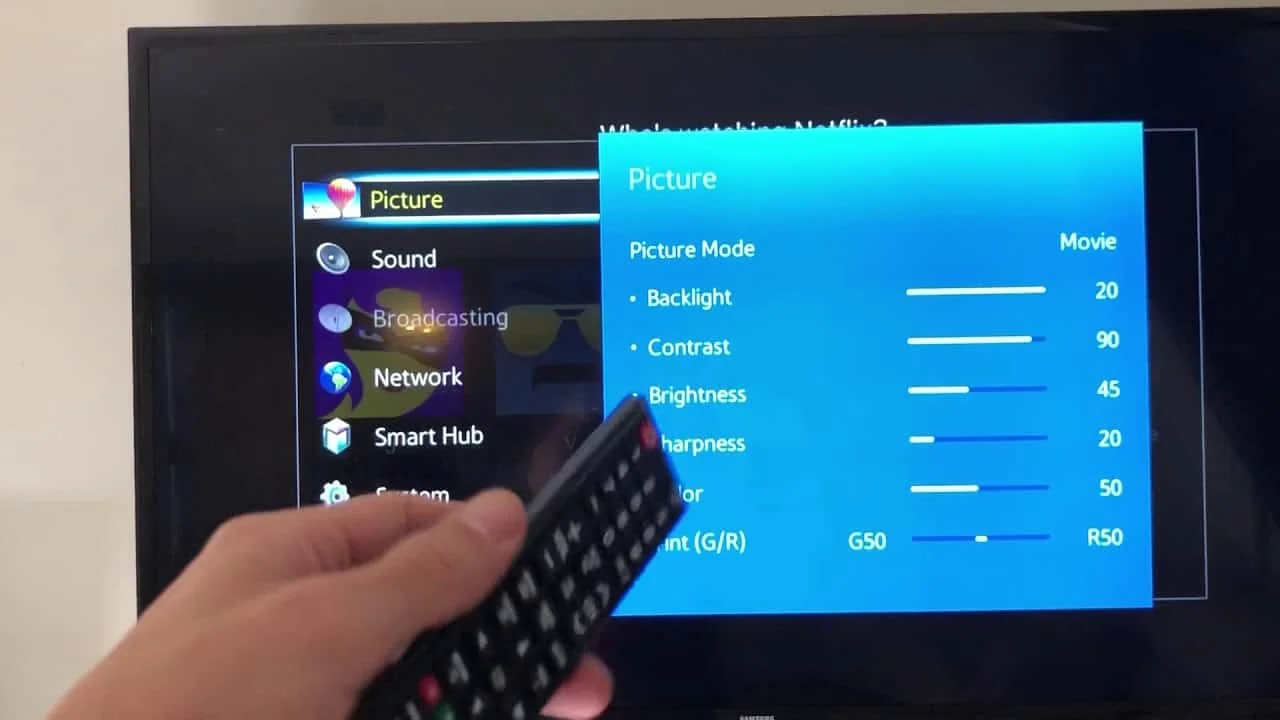
- 打开电视并进入“设置”菜单。
- 从下拉菜单中选择“支持”,然后选择“软件更新”。
- 如果有可用更新,请从下拉菜单中选择“立即更新”。
并不总是需要安装更新,即使有可用的更新,电视也可能无法检测到更新。
在“软件更新”菜单中,您还应该能够选择自动更新选项。
如果您希望所有信息都是最新的,则可以选择该选项。
通过 USB 端口进行的更新:
如果您需要通过 USB 更新电视,过程非常简单,虽然需要一些时间。
1. 单击此处访问三星支持网站。
2. 在搜索框中,输入电视的型号。
3. 单击“手册”并将适当的文件保存到您的计算机。
4. 从下拉菜单中选择您的电视型号。
5. 选择“下载”以在您的设备上下载该应用程序的最新版本。
6. 将软件复制到空 U 盘并将其保存在安全的地方。
7. 将 USB 记忆棒插入电视上的 USB 端口并等待其被检测到。
从左侧的电视菜单中选择“设置和支持”。
9. 选择“软件更新”,然后选择“立即更新”开始更新过程。
10. 将 USB 驱动器放在电视前面,等待电视更新。
在某些情况下,通过 USB 更新三星电视可能需要很长时间,具体取决于您的电视的新旧程度。
屏幕上显示进度条,但有时会在向前跳跃之前冻结。
如果动作停止,请让电视静置一会儿,然后再暂停。
三星智能电视有必要更新吗?
您的电视会不时收到软件更新,这将引入新功能或解决故障。
你拥有什么类型的电视并不重要;重要的是。使您的软件保持最新状态至关重要。
您可以使用互联网或 USB 闪存驱动器更新电视上的软件。
我们的最终想法
根据年份和您拥有的 Samsung Menu/Smart Hub 版本,菜单的外观以及对系统和应用程序更新功能的访问等可能会有所不同。
如果您不确定要执行的具体步骤,请参阅三星智能电视的印刷版用户指南或屏幕电子手册以获取帮助。
常见问题如何更新智能电视上的应用程序
| 问题 | 回答 |
|---|---|
| 如何更新三星电视上的应用程序? | 要更新 Samsung TV 上的应用程序,请按照以下步骤操作: 1. 按家遥控器上的按钮。 2. 选择应用程序。 3. 选择设置屏幕右上角的图标。 4. 选择自动更新。 5. 确保自动更新设置已打开。如果没有,请将其打开。 6. 选择应用程序选项卡。 7. 任何需要更新的应用程序都会有一个更新他们旁边的按钮。 8. 选择更新您要更新的任何应用程序旁边的按钮。 9. 应用程序将更新并自动打开。 |
| 如何手动更新三星智能电视上的应用程序? | 如果您想在三星智能电视上手动更新应用程序,请按照以下步骤操作: 1. 按家遥控器上的按钮。 2. 选择应用程序。 3. 选择设置屏幕右上角的图标。 4. 选择管理应用程序。 5. 选择您要更新的应用程序。 6. 选择更新按钮。 7. 应用程序将更新并自动打开。 |
| 如何检查三星智能电视上的应用程序更新? | 要检查 Samsung TV 更新应用程序,请按照以下步骤操作: 1. 按家遥控器上的按钮。 2. 选择应用程序。 3. 选择设置屏幕右上角的图标。 4. 选择自动更新。 5. 如果自动更新设置打开后,您的应用程序将自动更新。如果未开启,您可以选择立即更新按钮手动更新您的应用程序。 |
| 如何在三星智能电视上打开自动应用程序更新? | 要打开三星智能电视更新应用程序的自动应用程序,请按照以下步骤操作: 1. 按家遥控器上的按钮。 2. 选择应用程序。 3. 选择设置屏幕右上角的图标。 4. 选择自动更新。 5. 确保自动更新设置已打开。 |
| 如何更新旧的三星智能电视应用程序? | 要访问 Smart Hub,请按遥控器上的 Smart Hub 按钮。 可以通过选择应用程序来找到它们。 通过单击放大镜图标,您可以搜索要安装的应用程序。 在空白处填写您要安装的应用程序的名称。然后选择完成选项。 从下拉菜单中选择下载。 要在下载完成后开始使用新应用程序,请在下载完成后单击“打开”。 |
更新电视上的应用程序的最佳方式是什么?
Android TV 上预装的应用程序应该更新。
您想要使用的应用程序可以随时在 Google Play 商店设置中打开或关闭自动应用程序更新。
我的旧三星智能电视可以升级吗?
导航至电视遥控器上的“设置”菜单,然后选择“支持”。选择“软件更新”,然后选择“立即更新”选项。
新的更新一旦可用,就会下载并安装在您的电视机上。更新通常需要几分钟;在更新完全完成之前,请不要关闭电视。
参考:
厌倦了三星智能电视上的应用程序冻结或错过最新功能?
保持应用程序更新是流畅流式传输、提高性能和访问新内容的秘诀。
幸运的是,更新三星智能电视上的应用程序比您想象的更快、更简单。只需几个简单的步骤,您就可以确保您喜爱的应用程序完美运行 - 无需任何技术技能。
让我们来看看如何让您的三星智能电视应用程序保持新鲜且无故障!
如何更新智能电视上的应用程序?
继续阅读有关如何更新三星智能电视上的应用程序的分步说明。
- 按“菜单”按钮或使用语音命令“应用程序”。
- 选择“设置”,按向右箭头键,直到显示“应用程序更新”。
- 从列表中选择应用程序。
- 按向左箭头键,直到显示“更新”,然后按“确定”按钮或使用语音命令“OK Google”。
故障排除:在智能电视上更新应用程序的问题
| 问题 | 解决方案 |
|---|---|
| 您在“应用程序”菜单中找不到“更新”选项。 | 确保您的电视已连接到互联网。如果是,请尝试重新启动电视。如果您仍然遇到问题,可以尝试更新电视的软件。 |
| 更新选项呈灰色。 | 这意味着您的任何应用程序都没有可用的更新。您可以稍后回来查看是否已发布任何更新。 |
| 更新过程需要很长时间。 | 这通常是由于互联网连接速度慢造成的。如果可能,请尝试将电视连接到有线互联网连接。您还可以尝试暂停和恢复更新过程。 |
| 更新过程失败。 | 发生这种情况的原因有多种,例如更新文件损坏或电视软件出现问题。如果您在更新应用程序时遇到问题,可以尝试联系三星客户支持寻求帮助。 |
| 您不确定哪些应用程序需要更新。 | 您可以通过转到应用程序菜单并选择来检查哪些应用程序需要更新我的应用程序。任何有可用更新的应用程序都会有一个更新他们旁边的按钮。 |
如何更新三星电视上的应用程序
其屏幕被其他电视制造商以及三星所使用,是世界上最好的屏幕之一。
然而,相比之下,他们的智能电视应用程序和智能电视生态系统的其他部分还有很多不足之处。
近年来,智能电视更好地改变了消费者消费媒体的方式。
大多数人不再需要机顶盒、媒体服务器,甚至第三方加密狗。
如果您可以直接在电视上观看 Netflix 或 Hulu,为什么还需要购买额外的设备呢?
无论如何,智能电视的智能程度取决于其应用程序,这些应用程序必须有效运行并保持最新状态才能被认为是智能的。
除了可靠的互联网连接之外,这些也是成功使用智能电视的先决条件。
在这个时代,Amazon Prime Video、Hulu、PLEX(用于 HBO Now)、YouTube(用于音乐)、Spotify 和其他流媒体服务三星智能电视上都可以使用,没有理由使用其他任何东西。
某些设备(例如带有 Google TV 的 Chromecast、Apple TV、Amazon Fire Stick 4K,甚至 Roku)增加了您可能会感兴趣的功能。
由于三星电视应用程序和系统软件更新需要可靠运行,因此了解如何执行这些升级至关重要。
因此,让我们开始更新三星电视上的应用程序。
何时更新
三星电视有很多出色的功能,但有时它们在更新方面可能会落后。
如果您发现电视在播放某些较新的电影或节目时遇到问题,可能是时候更新固件了。
三星智能电视上的应用程序必须更新
设置您的三星自动更新智能电视应用程序是让您的应用程序保持最新状态的最简单方法。
与您的手机、计算机或平板电脑一样,三星操作系统会在您打开电视时或按照预定的时间间隔(具体取决于设置)查找更新。
之后,您甚至不必考虑让它们保持最新状态。
如何更新三星电视应用程序?
步骤为配置三星电视应用程序自动更新概述如下。
1. 在电视遥控器上,按“Smart Hub”或“Home”按钮(型号有所不同)。
2. 从下拉菜单中选择“应用程序”。
3. 选择“我的应用程序”,然后从下一个菜单中选择“选项”。
4. 选择“自动更新”选项。
上述步骤将确保您的应用程序自动保持最新状态,使您能够专注于更重要的职责。
在t不利的一面是,当您将电视设置为自动更新时,首次打开电视时通常会稍有延迟,然后才能访问 Smart Hub。
您将收到一条消息,内容类似于“您的智能中心正在更新且无法访问”或类似内容。
该消息将在一两分钟内消失。
如果您想手动更新您的应用程序,请如上所述转到“我的应用程序”并选择从顶部“更新”菜单。
距离“选项”菜单几步之遥,您应该会看到一个更新框。
如果您选择此选项,您将获得需要更新的程序列表。
然后,您可以选择其中一项或全部并等待它们更新。
让您的三星智能电视保持最新状态
除了更新三星高清电视上的应用程序,操作系统经常更新,以修复性能问题和故障,以及改进整体功能。
您可能需要更新电视才能获取新版本的 Smart Hub,从而获得某些原本无法更新的应用程序的新更新。
如果幸运的话,您将能够通过“设置”菜单执行电视更新。
如果是这种情况,您需要手动从 Samsung 下载最新的软件,将其安装到 U 盘上,然后指示电视执行更新。
可以使用基于 Internet 的更新:
- 打开电视并进入“设置”菜单。
- 从下拉菜单中选择“支持”,然后选择“软件更新”。
- 如果有可用更新,请从下拉菜单中选择“立即更新”。
并不总是需要安装更新,即使有可用的更新,电视也可能无法检测到更新。
在“软件更新”菜单中,您还应该能够选择自动更新选项。
如果您希望所有信息都是最新的,则可以选择该选项。
通过 USB 端口进行的更新:
如果您需要通过 USB 更新电视,过程非常简单,虽然需要一些时间。
1. 单击此处访问三星支持网站。
2. 在搜索框中,输入电视的型号。
3. 单击“手册”并将适当的文件保存到您的计算机。
4. 从下拉菜单中选择您的电视型号。
5. 选择“下载”以在您的设备上下载该应用程序的最新版本。
6. 将软件复制到空 U 盘并将其保存在安全的地方。
7. 将 USB 记忆棒插入电视上的 USB 端口并等待其被检测到。
从左侧的电视菜单中选择“设置和支持”。
9. 选择“软件更新”,然后选择“立即更新”开始更新过程。
10. 将 USB 驱动器放在电视前面,等待电视更新。
在某些情况下,通过 USB 更新三星电视可能需要很长时间,具体取决于您的电视的新旧程度。
屏幕上显示进度条,但有时会在向前跳跃之前冻结。
如果动作停止,请让电视静置一会儿,然后再暂停。
三星智能电视有必要更新吗?
您的电视会不时收到软件更新,这将引入新功能或解决故障。
你拥有什么类型的电视并不重要;重要的是。使您的软件保持最新状态至关重要。
您可以使用互联网或 USB 闪存驱动器更新电视上的软件。
我们的最终想法
根据年份和您拥有的 Samsung Menu/Smart Hub 版本,菜单的外观以及对系统和应用程序更新功能的访问等可能会有所不同。
如果您不确定要执行的具体步骤,请参阅三星智能电视的印刷版用户指南或屏幕电子手册以获取帮助。
常见问题如何更新智能电视上的应用程序
| 问题 | 回答 |
|---|---|
| 如何更新三星电视上的应用程序? | 要更新 Samsung TV 上的应用程序,请按照以下步骤操作: 1. 按家遥控器上的按钮。 2. 选择应用程序。 3. 选择设置屏幕右上角的图标。 4. 选择自动更新。 5. 确保自动更新设置已打开。如果没有,请将其打开。 6. 选择应用程序选项卡。 7. 任何需要更新的应用程序都会有一个更新他们旁边的按钮。 8. 选择更新您要更新的任何应用程序旁边的按钮。 9. 应用程序将更新并自动打开。 |
| 如何手动更新三星智能电视上的应用程序? | 如果您想在三星智能电视上手动更新应用程序,请按照以下步骤操作: 1. 按家遥控器上的按钮。 2. 选择应用程序。 3. 选择设置屏幕右上角的图标。 4. 选择管理应用程序。 5. 选择您要更新的应用程序。 6. 选择更新按钮。 7. 应用程序将更新并自动打开。 |
| 如何检查三星智能电视上的应用程序更新? | 要检查 Samsung TV 更新应用程序,请按照以下步骤操作: 1. 按家遥控器上的按钮。 2. 选择应用程序。 3. 选择设置屏幕右上角的图标。 4. 选择自动更新。 5. 如果自动更新设置打开后,您的应用程序将自动更新。如果未开启,您可以选择立即更新按钮手动更新您的应用程序。 |
| 如何在三星智能电视上打开自动应用程序更新? | 要打开三星智能电视更新应用程序的自动应用程序,请按照以下步骤操作: 1. 按家遥控器上的按钮。 2. 选择应用程序。 3. 选择设置屏幕右上角的图标。 4. 选择自动更新。 5. 确保自动更新设置已打开。 |
| 如何更新旧的三星智能电视应用程序? | 要访问 Smart Hub,请按遥控器上的 Smart Hub 按钮。 可以通过选择应用程序来找到它们。 通过单击放大镜图标,您可以搜索要安装的应用程序。 在空白处填写您要安装的应用程序的名称。然后选择完成选项。 从下拉菜单中选择下载。 要在下载完成后开始使用新应用程序,请在下载完成后单击“打开”。 |
更新电视上的应用程序的最佳方式是什么?
Android TV 上预装的应用程序应该更新。
您想要使用的应用程序可以随时在 Google Play 商店设置中打开或关闭自动应用程序更新。
我的旧三星智能电视可以升级吗?
导航至电视遥控器上的“设置”菜单,然后选择“支持”。选择“软件更新”,然后选择“立即更新”选项。
新的更新一旦可用,就会下载并安装在您的电视机上。更新通常需要几分钟;在更新完全完成之前,请不要关闭电视。
参考: