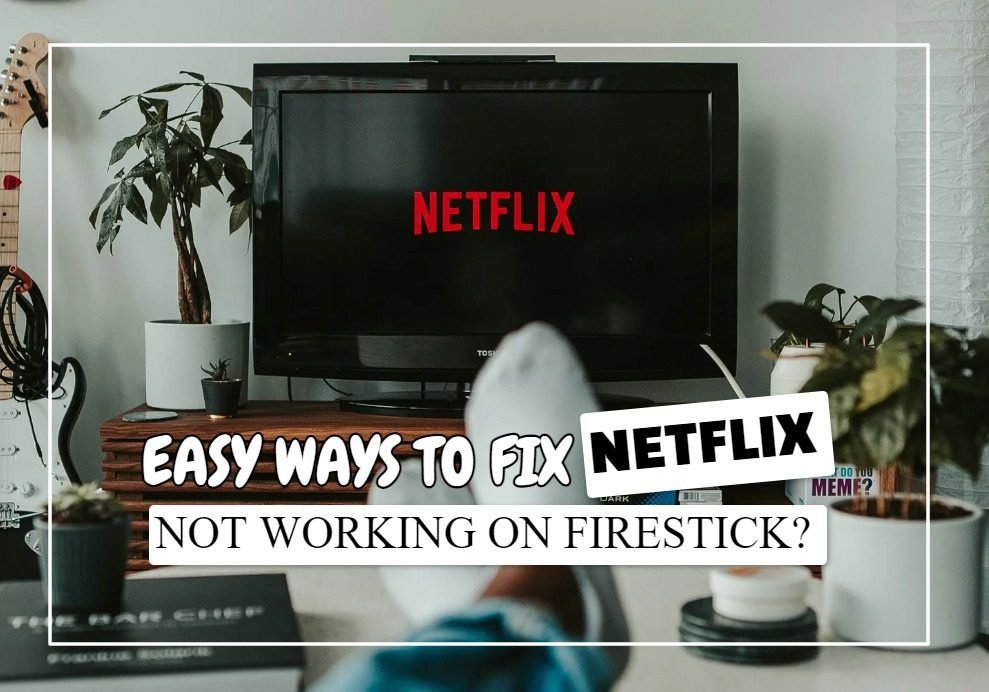
没有什么比 Netflix 拒绝在您的 Firestick 上加载更能毁掉电影之夜了。
如果您盯着冻结的屏幕或永无休止的加载循环,那么您并不孤单。
无论是软件故障、缓存损坏还是互联网连接速度慢,一些常见问题都可能导致 Netflix 无法在您的 Amazon Fire TV Stick 上顺利运行。
好消息?通过几个简单的故障排除步骤即可轻松解决大多数问题。
Netflix 无法在三星电视上加载:问题与修复
为什么我的 Netflix 无法在 Fire TV Stick 上运行?
使用 Amazon Fire TV Stick 时,您可能遇到的问题之一是 Netflix 应用程序无响应。特别是如果您想放松一下并观看您最喜欢的 Netflix 节目,这可能会是一次不愉快的体验。
下面列出了解决 Netflix 应用无法在 Fire TV Stick 上运行的建议故障排除步骤。
1. 验证您的网络连接
在确保中断发生在您而非 Netflix 之后,首先要检查您的 Amazon Fire TV Stick 连接的 WiFi 网络。
从其他设备(例如计算机或智能手机)连接是验证这一点的最简单方法。在大多数家庭中,通常不仅仅是连接到 WiFi 的 Amazon Fire TV Stick。检查他们是否可以访问互联网以及是否可以连接。
如果 Fire TV Stick 是唯一连接到网络的设备,请尝试登录其他流媒体服务或检查路由器。如果 Netflix 工作正常,网络本身就不是问题; Fire TV Stick 的特定网络连接可能是问题所在。
2. 重新启动 Firestick
是否存在无法修复的关闭并重新打开的问题?问题有很多,但短电源周期仍然是尝试解决计算机问题的最直接方法。您的 Fire TV Stick 本质上只是一台小型 Android 计算机。
拔下 Fire TV Stick 插头 30 秒后,将其重新连接到墙上插座。它将再次获得网络连接并(希望)修复任何连接问题。
3.检查几个程序
如果您尝试选择特定程序并收到错误 0013,则该特定程序、电视节目或电影可能存在某种缺陷或损坏。尝试切换到其他 Netflix 节目。如果允许,请使用“观看活动”页面向 Netflix 通知您无法观看的节目的问题。
4.删除所有数据
仍然无法正常工作?下一步是从 Fire TV Stick 中删除应用程序数据和缓存。
尽管 Fire Stick 是一台功能强大的微型计算机,但有一些限制,但它为 Netflix 保存的数据量可能会导致出现问题。您可以通过清除缓存和数据来重新启动一切。这是如何去做的。
按 Fire TV Stick 上的“主页”按钮访问“设置”菜单。选择应用程序后选择管理已安装的应用程序。
- 导航到 Netflix 应用后选择它。
- 前往那里选择清除数据。选择清除数据后必须再次选择。删除所有数据后,单击清除缓存并选择该选项。
- 清除所有数据和缓存后,等待 30 秒,然后从电视上拔下 Amazon Firestick。重新连接,然后查看您的问题是否已解决。
推荐视频:Firestick 上未加载 Netflix?立即修复
5.刷新Netflix
您的 Netflix 应用程序可能已过时,并且不兼容可能会阻止您的早期程序版本与服务器通信。幸运的是,更新应用程序是一件轻而易举的事。方法如下:
- 按“主页”按钮后,在“应用程序”部分中查找 Netflix 应用程序。
- 一旦您点击该应用程序,如果 Netflix 应用程序需要更新,则会显示“更新”选项。选择“更新”,等待其完成,然后重新启动 Netflix 以查看补丁是否成功。
6. 升级 Fire Stick 上的固件
除了 Netflix 应用程序之外,可能还有其他东西也需要更新。因此,也要更新 Fire TV Stick 上的固件。要检查更新,请执行以下操作:
- 在主屏幕上,选择“设置”,然后选择“系统”。要查看最新的 Fire TV Stick 固件,请从系统菜单中选择关于。
- 要自动下载更新的 Fire TV Stick 固件,请检查系统更新。
- 下载后您可以选择安装系统更新。如果没有,更新将在重新启动或闲置 30 分钟后自动安装。
7.卸载Netflix后重新安装
如果上述补救措施无法解决问题,您应该从 Firestick 中卸载 Netflix,然后重新安装。这种方法可能比其他方法需要更长的时间,但它有成功的历史。
- 单击“设置”下的“托管已安装应用程序”。
- 选择 Netflix 应用后选择卸载。推迟直到程序结束。
- 卸载后返回主菜单并选择搜索栏。然后,输入 Netflix 后从选项列表中选择应用程序。
- 选择后安装 Netflix 应用程序。完成后,请打开它并使用您的登录信息访问 Netflix。
8. 重置火棒
将 Fire TV Stick 重置为出厂默认设置是最后要尝试的事情。重置 Fire TV Stick 意味着一切都将被重置。执行此操作后,您的 Fire TV Stick 将恢复为出厂设置,并丢失您的登录信息、个人偏好设置和应用程序。
- 进入菜单后,导航至“设置”并单击它。您可以从“系统”菜单重置 Fire TV Stick,向右滚动即可访问该菜单。
- 找到并选择重置为出厂设置。如果您有 PIN 码,则可能还需要输入它。
结论
哪种故障排除技术对您有用?让我们知道。在尝试了本文中描述的所有故障排除技术后,如果 Fire TV Stick 上的 Netflix 问题仍然没有消失,我们建议联系 Amazon 设备支持,因为问题可能与硬件相关。
常见问题解答
为什么我的 Netflix 无法加载?
要使 Netflix 应用程序再次正常运行,必须刷新数据。但是,如何更新数据呢?转到 Android 设置应用程序中的“设置”>“应用程序”>“应用程序”,向下滚动,然后点击 Netflix 条目。导航到 Netflix 子菜单的“存储”部分,然后选择“清除数据”和“清除缓存”。
为什么 Netflix 加载时间这么长?
评论:
如果您不确定您的设备是否已完全关闭或需要帮助找到电源按钮,请拔下电源线。
关闭您的设备至少三十秒。
打开设备后再次尝试 Netflix。
如何让 Netflix 重新启动?
通过登录 Netflix 并从任何个人资料中选择“重新启动您的会员资格”,您可以重新启动您的 Netflix 会员资格(儿童个人资料除外)。注意:如果您需要重置密码,请在进入帐户页面后单击“添加流媒体计划”>“重新启动您的会员资格”。
Netflix 现在发生了什么?
我们的流媒体服务目前没有中断。我们努力为您提供您想要的电视剧和电影,无论何时您想观看,但服务中断的情况很少发生。
没有什么比 Netflix 拒绝在您的 Firestick 上加载更能毁掉电影之夜了。
如果您盯着冻结的屏幕或永无休止的加载循环,那么您并不孤单。
无论是软件故障、缓存损坏还是互联网连接速度慢,一些常见问题都可能导致 Netflix 无法在您的 Amazon Fire TV Stick 上顺利运行。
好消息?通过几个简单的故障排除步骤即可轻松解决大多数问题。
Netflix 无法在三星电视上加载:问题与修复
为什么我的 Netflix 无法在 Fire TV Stick 上运行?
使用 Amazon Fire TV Stick 时,您可能遇到的问题之一是 Netflix 应用程序无响应。特别是如果您想放松一下并观看您最喜欢的 Netflix 节目,这可能会是一次不愉快的体验。
下面列出了解决 Netflix 应用无法在 Fire TV Stick 上运行的建议故障排除步骤。
1. 验证您的网络连接
在确保中断发生在您而非 Netflix 之后,首先要检查您的 Amazon Fire TV Stick 连接的 WiFi 网络。
从其他设备(例如计算机或智能手机)连接是验证这一点的最简单方法。在大多数家庭中,通常不仅仅是连接到 WiFi 的 Amazon Fire TV Stick。检查他们是否可以访问互联网以及是否可以连接。
如果 Fire TV Stick 是唯一连接到网络的设备,请尝试登录其他流媒体服务或检查路由器。如果 Netflix 工作正常,网络本身就不是问题; Fire TV Stick 的特定网络连接可能是问题所在。
2. 重新启动 Firestick
是否存在无法修复的关闭并重新打开的问题?问题有很多,但短电源周期仍然是尝试解决计算机问题的最直接方法。您的 Fire TV Stick 本质上只是一台小型 Android 计算机。
拔下 Fire TV Stick 插头 30 秒后,将其重新连接到墙上插座。它将再次获得网络连接并(希望)修复任何连接问题。
3.检查几个程序
如果您尝试选择特定程序并收到错误 0013,则该特定程序、电视节目或电影可能存在某种缺陷或损坏。尝试切换到其他 Netflix 节目。如果允许,请使用“观看活动”页面向 Netflix 通知您无法观看的节目的问题。
4.删除所有数据
仍然无法正常工作?下一步是从 Fire TV Stick 中删除应用程序数据和缓存。
尽管 Fire Stick 是一台功能强大的微型计算机,但有一些限制,但它为 Netflix 保存的数据量可能会导致出现问题。您可以通过清除缓存和数据来重新启动一切。这是如何去做的。
按 Fire TV Stick 上的“主页”按钮访问“设置”菜单。选择应用程序后选择管理已安装的应用程序。
- 导航到 Netflix 应用后选择它。
- 前往那里选择清除数据。选择清除数据后必须再次选择。删除所有数据后,单击清除缓存并选择该选项。
- 清除所有数据和缓存后,等待 30 秒,然后从电视上拔下 Amazon Firestick。重新连接,然后查看您的问题是否已解决。
推荐视频:Firestick 上未加载 Netflix?立即修复
5.刷新Netflix
您的 Netflix 应用程序可能已过时,并且不兼容可能会阻止您的早期程序版本与服务器通信。幸运的是,更新应用程序是一件轻而易举的事。方法如下:
- 按“主页”按钮后,在“应用程序”部分中查找 Netflix 应用程序。
- 一旦您点击该应用程序,如果 Netflix 应用程序需要更新,则会显示“更新”选项。选择“更新”,等待其完成,然后重新启动 Netflix 以查看补丁是否成功。
6. 升级 Fire Stick 上的固件
除了 Netflix 应用程序之外,可能还有其他东西也需要更新。因此,也要更新 Fire TV Stick 上的固件。要检查更新,请执行以下操作:
- 在主屏幕上,选择“设置”,然后选择“系统”。要查看最新的 Fire TV Stick 固件,请从系统菜单中选择关于。
- 要自动下载更新的 Fire TV Stick 固件,请检查系统更新。
- 下载后您可以选择安装系统更新。如果没有,更新将在重新启动或闲置 30 分钟后自动安装。
7.卸载Netflix后重新安装
如果上述补救措施无法解决问题,您应该从 Firestick 中卸载 Netflix,然后重新安装。这种方法可能比其他方法需要更长的时间,但它有成功的历史。
- 单击“设置”下的“托管已安装应用程序”。
- 选择 Netflix 应用后选择卸载。推迟直到程序结束。
- 卸载后返回主菜单并选择搜索栏。然后,输入 Netflix 后从选项列表中选择应用程序。
- 选择后安装 Netflix 应用程序。完成后,请打开它并使用您的登录信息访问 Netflix。
8. 重置火棒
将 Fire TV Stick 重置为出厂默认设置是最后要尝试的事情。重置 Fire TV Stick 意味着一切都将被重置。执行此操作后,您的 Fire TV Stick 将恢复为出厂设置,并丢失您的登录信息、个人偏好设置和应用程序。
- 进入菜单后,导航至“设置”并单击它。您可以从“系统”菜单重置 Fire TV Stick,向右滚动即可访问该菜单。
- 找到并选择重置为出厂设置。如果您有 PIN 码,则可能还需要输入它。
结论
哪种故障排除技术对您有用?让我们知道。在尝试了本文中描述的所有故障排除技术后,如果 Fire TV Stick 上的 Netflix 问题仍然没有消失,我们建议联系 Amazon 设备支持,因为问题可能与硬件相关。
常见问题解答
为什么我的 Netflix 无法加载?
要使 Netflix 应用程序再次正常运行,必须刷新数据。但是,如何更新数据呢?转到 Android 设置应用程序中的“设置”>“应用程序”>“应用程序”,向下滚动,然后点击 Netflix 条目。导航到 Netflix 子菜单的“存储”部分,然后选择“清除数据”和“清除缓存”。
为什么 Netflix 加载时间这么长?
评论:
如果您不确定您的设备是否已完全关闭或需要帮助找到电源按钮,请拔下电源线。
关闭您的设备至少三十秒。
打开设备后再次尝试 Netflix。
如何让 Netflix 重新启动?
通过登录 Netflix 并从任何个人资料中选择“重新启动您的会员资格”,您可以重新启动您的 Netflix 会员资格(儿童个人资料除外)。注意:如果您需要重置密码,请在进入帐户页面后单击“添加流媒体计划”>“重新启动您的会员资格”。
Netflix 现在发生了什么?
我们的流媒体服务目前没有中断。我们努力为您提供您想要的电视剧和电影,无论何时您想观看,但服务中断的情况很少发生。