由于 Netflix 无法跳过 Android 设备上的加载屏幕而感到沮丧?你并不孤单。
这个常见问题可能会打断您的狂看计划,让您盯着旋转的圆圈而不是您最喜欢的节目。
但不用担心,无论是连接故障、应用程序错误还是设备故障,都有一些简单的修复方法可以让 Netflix 流媒体再次顺利播放。
在本指南中,我们将引导您完成 10 个简单的解决方案,以排除和解决 Netflix 在 Android 上卡在加载屏幕上的问题,以便您无需等待即可继续观看。
这几天大家都很忙,几乎没有时间放松。因此,我们经常考虑看电影或读短篇小说来平静心情。
Netflix 是客户闲暇时的首选选择之一。 Android 手机用户可以使用该软件在其设备上轻松查看他们想要的所有内容。
提示:可尝试的快速解决方案。
要解决 Android 上 Netflix 卡在加载屏幕上的问题,请尝试清除应用程序的缓存、重新启动设备或重新安装应用程序。如果这些解决方案均不起作用,可能是由于您的互联网提供商存在问题、设备中缺少文件/缓存、超过您帐户的最大观看人数、Netflix 系统身份验证失败或 Netflix 服务出现问题
但是,当您遇到“Netflix 无法工作”或“Netflix 卡在加载屏幕”之类的错误时,可能会非常恼人。想象一下,在处理问题的同时,自己几乎没有时间娱乐。
造成此类问题的原因可能有很多,但解决办法也有,所以不必惊慌。
为什么 Netflix 加载屏幕在 Android 上卡住?
由于多种原因,Netflix 应用程序可能会卡在加载屏幕上。最常见的是 SafetyNet 故障,这是一种 DRM 安全功能,可阻止程序在不受支持的设备和 ROM 上运行。本地数据也可能已损坏,因此您需要清除它并重新登录。
解决方案 1:重置手机
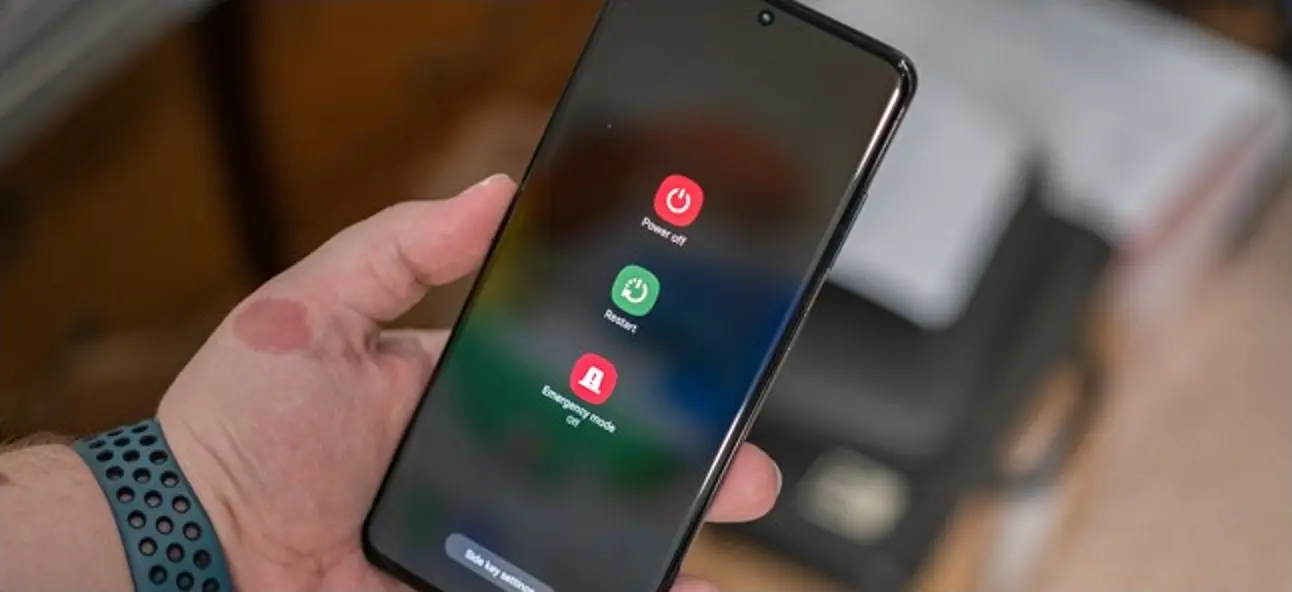
重新启动设备是修复 Netflix 无法在 Android 上运行的最简单、最好的方法之一。有时,缓存问题会导致程序无法正常运行。
但是,重新启动设备后,所有后台运行的应用程序都会终止,并且您的手机会刷新。重新启动手机可以修复小错误或问题。
如果您在执行此操作后重新启动手机,将会有所帮助。如果这没有帮助,请尝试下一个建议。
解决方案 2:关闭 Netflix 应用程序
注销应用程序是解决 Netflix 移动加载屏幕问题的另一种选择。当错误重复出现时,请退出应用程序。然后,稍等片刻,然后再次登录。
许多客户发现这是 Netflix 在 Android 上冻结的解决方案。这是另一个简单的选项,也因其快速和高效而闻名。
解决方案 3:强制关闭 Netflix 应用
如果 Netflix 被锁定或卡在加载屏幕上,您可以强制退出程序来解决问题。
步骤如下:
- 前往手机上的“设置”,找到 Netflix 应用,然后选择“应用”/“应用管理器”。
- 打开应用程序以显示强制停止按钮。
- 如果您点击您的应用程序,它将不再运行。
现在重新启动手机并再次尝试该应用程序,看看错误是否仍然存在。
解决方案4:升级Android操作系统
检查您的 Android 手机是否也需要更新。当应用程序的版本与手机操作系统不匹配时,它经常会显示错误消息。
因此,为了确保没有应用程序停止工作,您应该始终升级您的 Android 操作系统。您可以通过选择“设置”>“系统”菜单>“系统更新”下的“检查更新”来验证这一点。
您可以在这里查看是否有任何更新。然后,如果有可用更新,请下载并安装最新的操作系统版本。强烈建议这样做,因为系统更新可以解决手机上的任何缺陷以及 Netflix 问题。
解决方案 5:验证互联网连接
为了获得最佳性能,您的 Netflix 应用需要可靠的互联网连接。如果无法建立正确的连接,该应用程序将显示错误消息“Netflix 卡在加载屏幕上”。
因此,在使用此应用程序之前,请确保您的手机具有足够强的互联网连接。如果互联网速度很慢,您的应用程序将无法运行。如果您已连接到 Wi-Fi 网络,请考虑切换到移动数据并检查一切是否正常工作。
解决方案 6:升级 Netflix 应用程序
由于它与Android操作系统不兼容,如果您的程序不是在最新版本中运行,则可能会显示错误消息。
因此,您应该检查您的应用程序,看看在更新手机操作系统时是否需要更改。毫无疑问,在这种情况下可能会出现 Netflix 加载屏幕问题。
因此,您必须升级您的应用程序。转到 Google Play 商店,选择“我的应用程序和游戏”,搜索 Netflix 的应用程序列表,然后点击旁边的“更新”按钮。当您点击该应用程序时,该应用程序将自动更新到最新版本。
解决方案 7:在所有设备上注销 Netflix
假定如果您使用多个设备,您也在这些其他设备上使用相同的用户 ID 使用 Netflix。这有时会干扰服务器,导致 Android 上的 Netflix 不断停止。
在所有设备上注销 Netflix 应用程序即可解决此问题。这将使您能够处理这种性质的不良错误。访问 Netflix 网站,选择“帐户设置”,然后选择“注销”。
稍等片刻,然后使用备份重新登录。然后,希望您不会再在 Netflix 上看到错误警告。
推荐视频:Netflix 在 Android 手机设备上卡在加载屏幕上
解决方案 8:重新安装 Netflix 应用
如果问题仍然存在,请重新安装应用程序一次。这对于一些用户来说效果很好。在 Google Play 商店中搜索 Netflix 应用,然后在删除 Netflix 应用后选择安装。
它也被认为是 Android 版 Netflix 卡在加载屏幕上的最优秀的解决方案之一,因为它通常可以解决该问题。
解决方案 9:联系互联网服务提供商
当事情达到最低点时,您应该联系您的互联网服务提供商。
如果您已尝试一切方法来解决问题,但问题仍然发生,则可能是您的 ISP 出了问题。它有时会失控并导致您疼痛。因此,最好致电互联网服务提供商并要求他们调查您遇到的问题。
解决方案 10:验证 Netflix 是否不可用。
您应该检查 Netflix 是否已关闭,因为这很重要。例如,当 Android 上的 Netflix 应用程序停止运行时,Netflix 服务可能不可用,并且您无法观看任何电影或电视节目。
您可以通过单击“检查 Netflix 是否已关闭”链接来了解 Netflix 是否已关闭,您可以在其中了解问题是否出在服务器上。不幸的是,如果这是问题所在,您无能为力,只能等待问题消失。
解决方案 11:修复 Netflix 无法在 Android 上运行的完美方法(推荐)
除了前面提到的选项之外,Android 修复软件是最好的之一。在 Android 手机上,这款专用软件可以快速轻松地解决任何缺陷或问题。使用这个奇妙的工具,您可以快速解决“Netflix 未加载”或“Netflix 卡在 Android 加载屏幕”的问题。
除此之外,该软件还可以修复其他几个问题,包括Android卡在黑屏或蓝屏、Android应用程序不断关闭或崩溃、设置停止工作、Twitter应用程序不断崩溃等。
因此,您应该下载 Android 修复软件,并通过使用该软件解决 Netflix 问题来解决 Netflix 在手机上持续加载的问题。
结论
嗯,数百万人使用著名的视频流媒体程序 Netflix。但不幸的是,当出现问题或错误时,用户可能会变得非常沮丧。
当客户遇到“Netflix 卡在加载屏幕移动设备”的错误时,他们会变得非常焦虑。不过,不用担心,因为这篇博客彻底解释了 Android 上 Netflix 问题的几种解决方案。
我也希望这些策略能让你更轻松地应对这种情况。然后,使用 Android Repair 应用程序来解决问题,以便快速修复。请在下面提供的空白处留下任何进一步的问题或意见。
常见问题解答
为什么 Netflix 加载屏幕卡住了?
将 Android 或非 Android TV 拔下一会儿然后重新插入,以重新启动 Android 或非 Android TV。或者,您也可以按住电视遥控器上的电源/关闭按钮几秒钟。
为什么我手机上的 Netflix 无法加载?
如果您清除 Netflix 应用的数据,您下载到设备上的所有电视剧集和电影都将被删除,并且您将退出帐户。要获取应用程序信息,请点击并按住 Netflix 应用程序图标。要清除存储,请选择存储和缓存 > 确定。使用 Netflix 重试。
为什么 Netflix 开始加载但无法播放?
要使 Netflix 应用程序再次正常运行,必须刷新数据。但是,如何更新数据呢?转到 Android 设置应用程序中的“设置”>“应用程序”>“应用程序”,向下滚动,然后点击 Netflix 条目。导航到 Netflix 子菜单的“存储”部分,然后选择“清除数据”和“清除缓存”。
为什么 Netflix 应用程序只显示徽标?
如果 Netflix 应用无法运行或卡在加载屏幕上,请尝试关闭电视然后重新打开。大多数问题都可以用这种简单的方法解决。接下来,尝试强制关闭应用程序,如果问题仍然存在,请重新启动。
由于 Netflix 无法跳过 Android 设备上的加载屏幕而感到沮丧?你并不孤单。
这个常见问题可能会打断您的狂看计划,让您盯着旋转的圆圈而不是您最喜欢的节目。
但不用担心,无论是连接故障、应用程序错误还是设备故障,都有一些简单的修复方法可以让 Netflix 流媒体再次顺利播放。
在本指南中,我们将引导您完成 10 个简单的解决方案,以排除和解决 Netflix 在 Android 上卡在加载屏幕上的问题,以便您无需等待即可继续观看。
这几天大家都很忙,几乎没有时间放松。因此,我们经常考虑看电影或读短篇小说来平静心情。
Netflix 是客户闲暇时的首选选择之一。 Android 手机用户可以使用该软件在其设备上轻松查看他们想要的所有内容。
如何解决 Android 上 Netflix 卡在加载屏幕上的问题?
提示:可尝试的快速解决方案。
要解决 Android 上 Netflix 卡在加载屏幕上的问题,请尝试清除应用程序的缓存、重新启动设备或重新安装应用程序。如果这些解决方案均不起作用,可能是由于您的互联网提供商存在问题、设备中缺少文件/缓存、超过您帐户的最大观看人数、Netflix 系统身份验证失败或 Netflix 服务出现问题
但是,当您遇到“Netflix 无法工作”或“Netflix 卡在加载屏幕”之类的错误时,可能会非常恼人。想象一下,在处理问题的同时,自己几乎没有时间娱乐。
造成此类问题的原因可能有很多,但解决办法也有,所以不必惊慌。
为什么 Netflix 加载屏幕在 Android 上卡住?
由于多种原因,Netflix 应用程序可能会卡在加载屏幕上。最常见的是 SafetyNet 故障,这是一种 DRM 安全功能,可阻止程序在不受支持的设备和 ROM 上运行。本地数据也可能已损坏,因此您需要清除它并重新登录。
解决方案 1:重置手机
重新启动设备是修复 Netflix 无法在 Android 上运行的最简单、最好的方法之一。有时,缓存问题会导致程序无法正常运行。
但是,重新启动设备后,所有后台运行的应用程序都会终止,并且您的手机会刷新。重新启动手机可以修复小错误或问题。
如果您在执行此操作后重新启动手机,将会有所帮助。如果这没有帮助,请尝试下一个建议。
解决方案 2:关闭 Netflix 应用程序
注销应用程序是解决 Netflix 移动加载屏幕问题的另一种选择。当错误重复出现时,请退出应用程序。然后,稍等片刻,然后再次登录。
许多客户发现这是 Netflix 在 Android 上冻结的解决方案。这是另一个简单的选项,也因其快速和高效而闻名。
解决方案 3:强制关闭 Netflix 应用
如果 Netflix 被锁定或卡在加载屏幕上,您可以强制退出程序来解决问题。
步骤如下:
- 前往手机上的“设置”,找到 Netflix 应用,然后选择“应用”/“应用管理器”。
- 打开应用程序以显示强制停止按钮。
- 如果您点击您的应用程序,它将不再运行。
现在重新启动手机并再次尝试该应用程序,看看错误是否仍然存在。
解决方案4:升级Android操作系统
检查您的 Android 手机是否也需要更新。当应用程序的版本与手机操作系统不匹配时,它经常会显示错误消息。
因此,为了确保没有应用程序停止工作,您应该始终升级您的 Android 操作系统。您可以通过选择“设置”>“系统”菜单>“系统更新”下的“检查更新”来验证这一点。
您可以在这里查看是否有任何更新。然后,如果有可用更新,请下载并安装最新的操作系统版本。强烈建议这样做,因为系统更新可以解决手机上的任何缺陷以及 Netflix 问题。
解决方案 5:验证互联网连接
为了获得最佳性能,您的 Netflix 应用需要可靠的互联网连接。如果无法建立正确的连接,该应用程序将显示错误消息“Netflix 卡在加载屏幕上”。
因此,在使用此应用程序之前,请确保您的手机具有足够强的互联网连接。如果互联网速度很慢,您的应用程序将无法运行。如果您已连接到 Wi-Fi 网络,请考虑切换到移动数据并检查一切是否正常工作。
解决方案 6:升级 Netflix 应用程序
由于它与Android操作系统不兼容,如果您的程序不是在最新版本中运行,则可能会显示错误消息。
因此,您应该检查您的应用程序,看看在更新手机操作系统时是否需要更改。毫无疑问,在这种情况下可能会出现 Netflix 加载屏幕问题。
因此,您必须升级您的应用程序。转到 Google Play 商店,选择“我的应用程序和游戏”,搜索 Netflix 的应用程序列表,然后点击旁边的“更新”按钮。当您点击该应用程序时,该应用程序将自动更新到最新版本。
解决方案 7:在所有设备上注销 Netflix
假定如果您使用多个设备,您也在这些其他设备上使用相同的用户 ID 使用 Netflix。这有时会干扰服务器,导致 Android 上的 Netflix 不断停止。
在所有设备上注销 Netflix 应用程序即可解决此问题。这将使您能够处理这种性质的不良错误。访问 Netflix 网站,选择“帐户设置”,然后选择“注销”。
稍等片刻,然后使用备份重新登录。然后,希望您不会再在 Netflix 上看到错误警告。
推荐视频:Netflix 在 Android 手机设备上卡在加载屏幕上
解决方案 8:重新安装 Netflix 应用
如果问题仍然存在,请重新安装应用程序一次。这对于一些用户来说效果很好。在 Google Play 商店中搜索 Netflix 应用,然后在删除 Netflix 应用后选择安装。
它也被认为是 Android 版 Netflix 卡在加载屏幕上的最优秀的解决方案之一,因为它通常可以解决该问题。
解决方案 9:联系互联网服务提供商
当事情达到最低点时,您应该联系您的互联网服务提供商。
如果您已尝试一切方法来解决问题,但问题仍然发生,则可能是您的 ISP 出了问题。它有时会失控并导致您疼痛。因此,最好致电互联网服务提供商并要求他们调查您遇到的问题。
解决方案 10:验证 Netflix 是否不可用。
您应该检查 Netflix 是否已关闭,因为这很重要。例如,当 Android 上的 Netflix 应用程序停止运行时,Netflix 服务可能不可用,并且您无法观看任何电影或电视节目。
您可以通过单击“检查 Netflix 是否已关闭”链接来了解 Netflix 是否已关闭,您可以在其中了解问题是否出在服务器上。不幸的是,如果这是问题所在,您无能为力,只能等待问题消失。
解决方案 11:修复 Netflix 无法在 Android 上运行的完美方法(推荐)
除了前面提到的选项之外,Android 修复软件是最好的之一。在 Android 手机上,这款专用软件可以快速轻松地解决任何缺陷或问题。使用这个奇妙的工具,您可以快速解决“Netflix 未加载”或“Netflix 卡在 Android 加载屏幕”的问题。
除此之外,该软件还可以修复其他几个问题,包括Android卡在黑屏或蓝屏、Android应用程序不断关闭或崩溃、设置停止工作、Twitter应用程序不断崩溃等。
因此,您应该下载 Android 修复软件,并通过使用该软件解决 Netflix 问题来解决 Netflix 在手机上持续加载的问题。
结论
嗯,数百万人使用著名的视频流媒体程序 Netflix。但不幸的是,当出现问题或错误时,用户可能会变得非常沮丧。
当客户遇到“Netflix 卡在加载屏幕移动设备”的错误时,他们会变得非常焦虑。不过,不用担心,因为这篇博客彻底解释了 Android 上 Netflix 问题的几种解决方案。
我也希望这些策略能让你更轻松地应对这种情况。然后,使用 Android Repair 应用程序来解决问题,以便快速修复。请在下面提供的空白处留下任何进一步的问题或意见。
常见问题解答
为什么 Netflix 加载屏幕卡住了?
将 Android 或非 Android TV 拔下一会儿然后重新插入,以重新启动 Android 或非 Android TV。或者,您也可以按住电视遥控器上的电源/关闭按钮几秒钟。
为什么我手机上的 Netflix 无法加载?
如果您清除 Netflix 应用的数据,您下载到设备上的所有电视剧集和电影都将被删除,并且您将退出帐户。要获取应用程序信息,请点击并按住 Netflix 应用程序图标。要清除存储,请选择存储和缓存 > 确定。使用 Netflix 重试。
为什么 Netflix 开始加载但无法播放?
要使 Netflix 应用程序再次正常运行,必须刷新数据。但是,如何更新数据呢?转到 Android 设置应用程序中的“设置”>“应用程序”>“应用程序”,向下滚动,然后点击 Netflix 条目。导航到 Netflix 子菜单的“存储”部分,然后选择“清除数据”和“清除缓存”。
为什么 Netflix 应用程序只显示徽标?
如果 Netflix 应用无法运行或卡在加载屏幕上,请尝试关闭电视然后重新打开。大多数问题都可以用这种简单的方法解决。接下来,尝试强制关闭应用程序,如果问题仍然存在,请重新启动。
![如何检查三星手机是否已解锁? [3种简单方法]](https://kes.recmg.com/statics/image/placeholder.png)