键盘是智能手机体验不可或缺的一部分。三星是最大的 Android 制造商,生产市场上一些最好的 Android 智能手机,它增强了其 One UI 键盘,提供了多种定制可能性。
三星默认禁用了多项功能,以免用户负担过重。尽管如此,如果使用得当,它们可以增强打字体验。以下是我们改进三星键盘的八项建议。
| 问题 | 解决方案 |
|---|---|
| 键盘滞后或无响应。 | 尝试重新启动手机。您还可以清除键盘应用程序的缓存和数据。 |
| 键盘未显示正确的建议。 | 确保您安装了最新版本的键盘应用程序。您还可以尝试清除键盘应用程序的缓存和数据。 |
| 键盘无法正确自动更正我的单词。 | 尝试调整键盘应用程序中的自动更正设置。您还可以尝试将经常拼写错误的单词添加到词典中。 |
| 键盘没有显示我需要的所有符号。 | 您可以通过转到键盘设置并选择“符号”选项卡向键盘添加其他符号。 |
| 我不喜欢键盘的外观。 | 您可以在键盘设置中更改键盘的主题和字体。 |
要点:
三星键盘是基于 Android 的手机的默认键盘应用程序。它有工具栏、键盘设置、语音输入和多种键盘模式等。用户友好的程序使在智能手机或平板电脑上输入任何文本变得简单。
1. 调整键盘大小
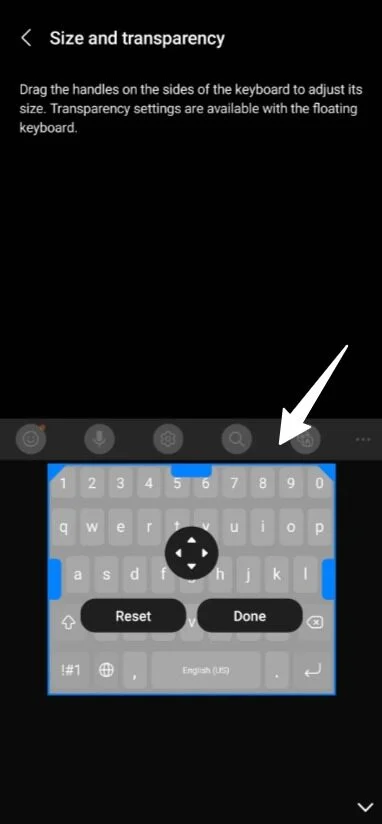
只有一些人喜欢三星 Galaxy 智能手机上的默认键盘尺寸。不过,无论键盘太高还是太低,都可以简单修改以获得愉快的打字体验。
- 从主屏幕向上滑动,找到带有齿轮图标的“设置”应用程序。
- 滚动到常规管理。
- 选择三星键盘配置。
- 选择大小和不透明度。
- 使用一组蓝色手柄,您可以从左、右、上、下或角调整界面的大小。如果空格键难以使用,您甚至可以抬起键盘。
相反,您可以通过键盘的工具栏访问三星键盘设置。
2. 修改键盘布局
最早的打字机键盘的字母图案导致按键卡住。随后,设计了 Qwerty 键盘布局,将最常输入的字母分散开来,以减少打字错误并提高打字速度。
从那时起,这已成为常态。然而,由于各种原因,许多布局都从中衍生出来。例如,Azerty 布局更适合法语输入,而 Qwertz 布局更适合德语输入。
如果您更喜欢特定语言,三星键盘提供了多个用于更改其布局的选项。例如,您可以将默认的 Qwerty 布局更改为 Qwertz、Azerty 或功能手机的 34 种布局。此外,如果有多种语言可用,您可以为每种语言选择独特的布局。
- 在您的 Galaxy 设备上启动 Samsung 键盘设置(请参阅上述步骤)。
- 考虑语言和类型。
- 使用数字和符号菜单,您可以管理输入语言并更改 Qwerty 类型。
- 键盘设置中的不同布局选项启用数字行和替代字符以方便访问。甚至还有一个选项可以将句点和逗号按钮添加到空格键行。要进行调整,请在 Samsung 键盘设置中打开布局。
3.添加一点颜色
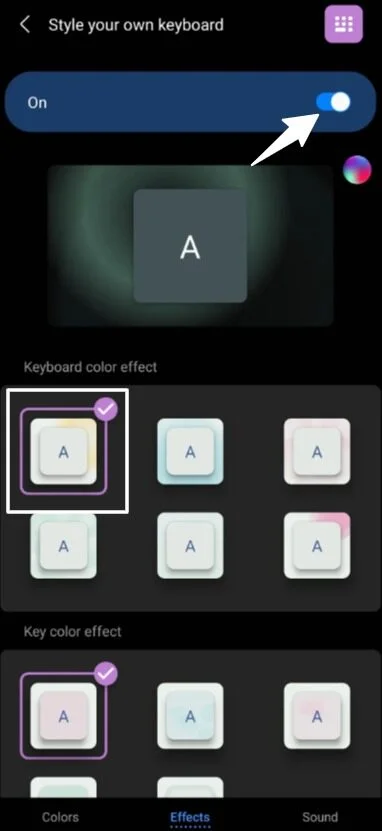
Android 12 的 Material You 所基于的理念是,少量的色彩可以显着增强用户体验。如果您觉得键盘的默认外观很无聊,您可以使用 Good Lock 模块对其进行自定义。
下载并安装后启动 Good Locks 应用程序,然后下载 Keys Café 模块。启用后,您可以应用主题,只要按下按键即可为键盘带来颜色。不幸的是,该应用程序在某些地区不可用。
即使您无法访问 Good Lock 软件,三星的对比度功能也可以让您为键盘添加颜色。这是一种可访问性设置,使按键更容易看到,但也提供了一些有趣的颜色。
- 转到三星键盘配置(检查上述步骤)。
- 选择高对比度键盘选项。要测试不同的模式,请将其打开。
4.使用文本快捷方式
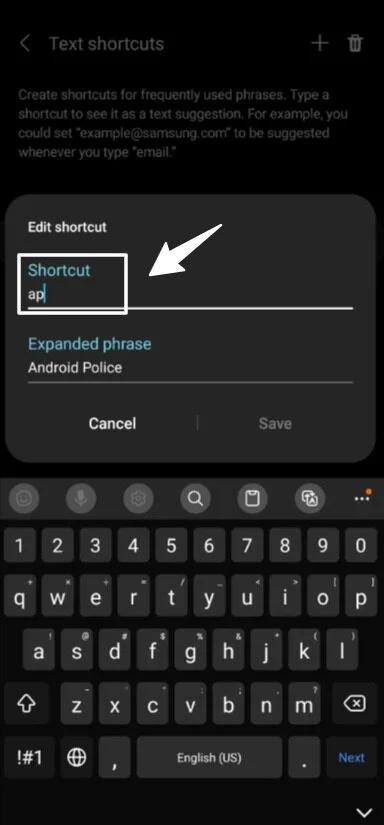
三星键盘在执行文本快捷方式方面非常出色。当按下空格键时,扩展形式会立即被替换,而不是简单地在建议栏中显示快捷方式。因此,您可以为常用短语和单词构建文本快捷方式。请按照以下步骤操作。
- 打开三星键盘设置(检查上述步骤)。
- 点击文本快捷方式。
- 单击右上角的加号,然后输入快捷短语及其放大的对应项。
除了预定义的文本快捷方式之外,三星键盘还提供了另一种更快打字的技术:预测。大多数键盘仅提供三种预测。然而,三星键盘提供了九个。要访问它们,请点击工具栏右侧的三点菜单。
5.激活动作以提高打字效率
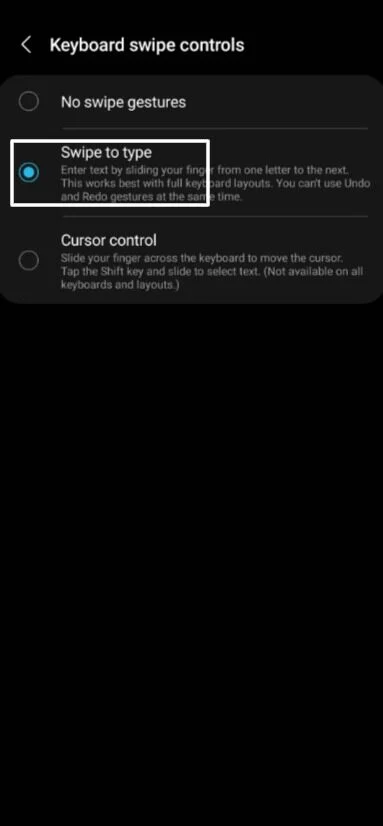
三星键盘支持两种手势控制器;但是,只能同时激活一个。默认情况下启用滑动输入功能,允许您通过在字母之间拖动手指来输入文本。
光标控制允许您通过在键盘上滑动手指来将光标移动到精确位置,但您必须手动选择它。
- 启动三星键盘设置(请参阅上述步骤)。
- 要查看滑动、触摸和反馈,请向下滚动。
- 点击键盘上的滑动控件。
- 点击“滑动到类型”或“光标控件”旁边的复选框。
但有一种方法可以两全其美。选择“滑动打字”选项可提高打字速度,然后按住空格键可移动光标。
6. 修改快速访问图标
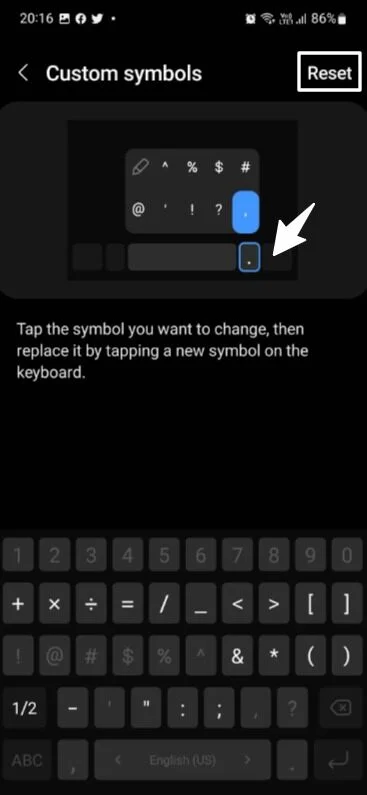
三星键盘可以轻松访问常用符号。只需按下句号键,就会出现十个附加符号。此外,三星还允许您更改最常用的字符,从而增强了该功能的实用性。
- 访问三星键盘配置(检查上述步骤)。
- 选择自定义符号选项。
- 触摸要修改的符号,然后点击键盘上的新符号来替换它。
7.表情符号就在你的手指上
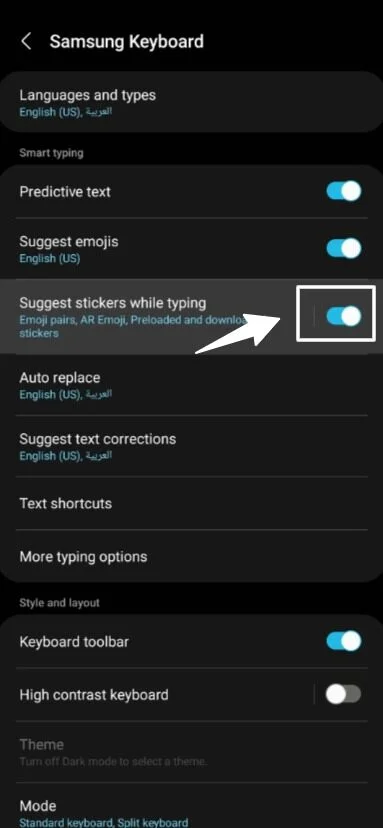
表情符号可以提升对话和互动。您可以使用三星键盘上的建议表情符号功能添加表情符号。它将根据文本上下文自动显示适当的图标。
- 转到三星键盘配置(检查上述步骤)。
- 打字时激活“建议表情符号”和“建议贴纸”的切换开关。
8. 修改或关闭工具栏
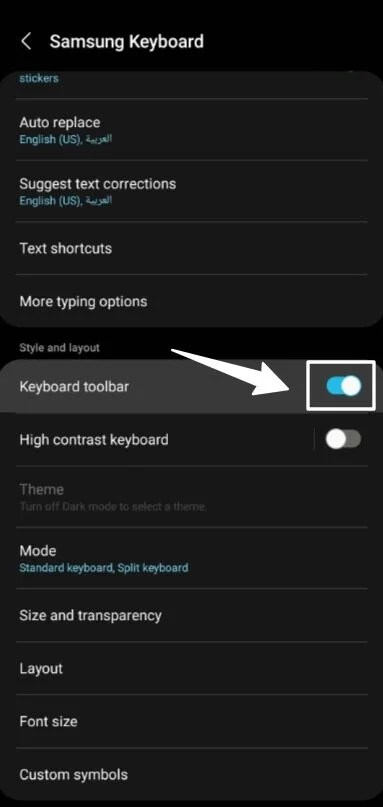
2018 年,三星在 One UI 键盘上添加了工具栏。它包含表情符号、GIF、语音输入、单手模式、剪贴板和设置的快捷方式。此外,您可以根据自己的喜好重新排列三点菜单中的项目。按住任意图标即可移动它。
然而,工具栏只是有时出现。当用户键入时,它就会消失并被文本建议所取代。但您可以通过点击左上角指向左侧的箭头轻松切换到工具栏模式。此外,如果您不喜欢它,还有一个选项可以禁用工具栏。
- 打开三星键盘设置(检查上述步骤)。
- 禁用工具栏中的键盘切换。
现在,只有文本推荐会出现在该空间中。您仍然可以通过按住逗号按钮来访问以前位于工具栏上的快捷方式。
结论
我们都有不同的兴趣、品味、好恶,智能手机的使用也是如此。三星键盘试图通过提供多种自定义选项来吸引广大受众,让您可以创建自己的键盘。
如果您想超越打字体验并充分利用您的三星手机,请查看我们关于最佳 Android 和 One UI 软件提示的文章。
常见问题解答
三星 Android 键盘应用程序是什么?
三星键盘是 Galaxy 手机的默认键盘。以下是三星键盘的一些优点。首先,您只需两根手指即可撤消和重做,并通过键盘高效利用翻译功能、语音识别功能和 Samsung Pass。
三星和 Gboard 键盘相同吗?
Gboard 受到三星键盘的影响,并具有重新设计的工具栏。三星智能手机和平板电脑预装了三星键盘。然而,许多用户仍然更喜欢使用 Google 的 Gboard 应用程序进行打字。
我的三星键盘的应用程序在哪里?
打开“设置”菜单,然后向下滚动并点击“应用程序”。接下来,触摸排序图标,点击显示系统应用程序开关,然后点击确定。接下来,通过搜索或滚动找到三星键盘,然后点击它。
键盘是智能手机体验不可或缺的一部分。三星是最大的 Android 制造商,生产市场上一些最好的 Android 智能手机,它增强了其 One UI 键盘,提供了多种定制可能性。
三星默认禁用了多项功能,以免用户负担过重。尽管如此,如果使用得当,它们可以增强打字体验。以下是我们改进三星键盘的八项建议。
故障排除:改进三星键盘 Android 的问题
| 问题 | 解决方案 |
|---|---|
| 键盘滞后或无响应。 | 尝试重新启动手机。您还可以清除键盘应用程序的缓存和数据。 |
| 键盘未显示正确的建议。 | 确保您安装了最新版本的键盘应用程序。您还可以尝试清除键盘应用程序的缓存和数据。 |
| 键盘无法正确自动更正我的单词。 | 尝试调整键盘应用程序中的自动更正设置。您还可以尝试将经常拼写错误的单词添加到词典中。 |
| 键盘没有显示我需要的所有符号。 | 您可以通过转到键盘设置并选择“符号”选项卡向键盘添加其他符号。 |
| 我不喜欢键盘的外观。 | 您可以在键盘设置中更改键盘的主题和字体。 |
要点:
三星键盘是基于 Android 的手机的默认键盘应用程序。它有工具栏、键盘设置、语音输入和多种键盘模式等。用户友好的程序使在智能手机或平板电脑上输入任何文本变得简单。
1. 调整键盘大小
只有一些人喜欢三星 Galaxy 智能手机上的默认键盘尺寸。不过,无论键盘太高还是太低,都可以简单修改以获得愉快的打字体验。
- 从主屏幕向上滑动,找到带有齿轮图标的“设置”应用程序。
- 滚动到常规管理。
- 选择三星键盘配置。
- 选择大小和不透明度。
- 使用一组蓝色手柄,您可以从左、右、上、下或角调整界面的大小。如果空格键难以使用,您甚至可以抬起键盘。
相反,您可以通过键盘的工具栏访问三星键盘设置。
2. 修改键盘布局
最早的打字机键盘的字母图案导致按键卡住。随后,设计了 Qwerty 键盘布局,将最常输入的字母分散开来,以减少打字错误并提高打字速度。
从那时起,这已成为常态。然而,由于各种原因,许多布局都从中衍生出来。例如,Azerty 布局更适合法语输入,而 Qwertz 布局更适合德语输入。
如果您更喜欢特定语言,三星键盘提供了多个用于更改其布局的选项。例如,您可以将默认的 Qwerty 布局更改为 Qwertz、Azerty 或功能手机的 34 种布局。此外,如果有多种语言可用,您可以为每种语言选择独特的布局。
- 在您的 Galaxy 设备上启动 Samsung 键盘设置(请参阅上述步骤)。
- 考虑语言和类型。
- 使用数字和符号菜单,您可以管理输入语言并更改 Qwerty 类型。
- 键盘设置中的不同布局选项启用数字行和替代字符以方便访问。甚至还有一个选项可以将句点和逗号按钮添加到空格键行。要进行调整,请在 Samsung 键盘设置中打开布局。
3.添加一点颜色
Android 12 的 Material You 所基于的理念是,少量的色彩可以显着增强用户体验。如果您觉得键盘的默认外观很无聊,您可以使用 Good Lock 模块对其进行自定义。
下载并安装后启动 Good Locks 应用程序,然后下载 Keys Café 模块。启用后,您可以应用主题,只要按下按键即可为键盘带来颜色。不幸的是,该应用程序在某些地区不可用。
即使您无法访问 Good Lock 软件,三星的对比度功能也可以让您为键盘添加颜色。这是一种可访问性设置,使按键更容易看到,但也提供了一些有趣的颜色。
- 转到三星键盘配置(检查上述步骤)。
- 选择高对比度键盘选项。要测试不同的模式,请将其打开。
4.使用文本快捷方式
三星键盘在执行文本快捷方式方面非常出色。当按下空格键时,扩展形式会立即被替换,而不是简单地在建议栏中显示快捷方式。因此,您可以为常用短语和单词构建文本快捷方式。请按照以下步骤操作。
- 打开三星键盘设置(检查上述步骤)。
- 点击文本快捷方式。
- 单击右上角的加号,然后输入快捷短语及其放大的对应项。
除了预定义的文本快捷方式之外,三星键盘还提供了另一种更快打字的技术:预测。大多数键盘仅提供三种预测。然而,三星键盘提供了九个。要访问它们,请点击工具栏右侧的三点菜单。
5.激活动作以提高打字效率
三星键盘支持两种手势控制器;但是,只能同时激活一个。默认情况下启用滑动输入功能,允许您通过在字母之间拖动手指来输入文本。
光标控制允许您通过在键盘上滑动手指来将光标移动到精确位置,但您必须手动选择它。
- 启动三星键盘设置(请参阅上述步骤)。
- 要查看滑动、触摸和反馈,请向下滚动。
- 点击键盘上的滑动控件。
- 点击“滑动到类型”或“光标控件”旁边的复选框。
但有一种方法可以两全其美。选择“滑动打字”选项可提高打字速度,然后按住空格键可移动光标。
6. 修改快速访问图标
三星键盘可以轻松访问常用符号。只需按下句号键,就会出现十个附加符号。此外,三星还允许您更改最常用的字符,从而增强了该功能的实用性。
- 访问三星键盘配置(检查上述步骤)。
- 选择自定义符号选项。
- 触摸要修改的符号,然后点击键盘上的新符号来替换它。
7.表情符号就在你的手指上
表情符号可以提升对话和互动。您可以使用三星键盘上的建议表情符号功能添加表情符号。它将根据文本上下文自动显示适当的图标。
- 转到三星键盘配置(检查上述步骤)。
- 打字时激活“建议表情符号”和“建议贴纸”的切换开关。
8. 修改或关闭工具栏
2018 年,三星在 One UI 键盘上添加了工具栏。它包含表情符号、GIF、语音输入、单手模式、剪贴板和设置的快捷方式。此外,您可以根据自己的喜好重新排列三点菜单中的项目。按住任意图标即可移动它。
然而,工具栏只是有时出现。当用户键入时,它就会消失并被文本建议所取代。但您可以通过点击左上角指向左侧的箭头轻松切换到工具栏模式。此外,如果您不喜欢它,还有一个选项可以禁用工具栏。
- 打开三星键盘设置(检查上述步骤)。
- 禁用工具栏中的键盘切换。
现在,只有文本推荐会出现在该空间中。您仍然可以通过按住逗号按钮来访问以前位于工具栏上的快捷方式。
结论
我们都有不同的兴趣、品味、好恶,智能手机的使用也是如此。三星键盘试图通过提供多种自定义选项来吸引广大受众,让您可以创建自己的键盘。
如果您想超越打字体验并充分利用您的三星手机,请查看我们关于最佳 Android 和 One UI 软件提示的文章。
常见问题解答
三星 Android 键盘应用程序是什么?
三星键盘是 Galaxy 手机的默认键盘。以下是三星键盘的一些优点。首先,您只需两根手指即可撤消和重做,并通过键盘高效利用翻译功能、语音识别功能和 Samsung Pass。
三星和 Gboard 键盘相同吗?
Gboard 受到三星键盘的影响,并具有重新设计的工具栏。三星智能手机和平板电脑预装了三星键盘。然而,许多用户仍然更喜欢使用 Google 的 Gboard 应用程序进行打字。
我的三星键盘的应用程序在哪里?
打开“设置”菜单,然后向下滚动并点击“应用程序”。接下来,触摸排序图标,点击显示系统应用程序开关,然后点击确定。接下来,通过搜索或滚动找到三星键盘,然后点击它。