
有没有想过 Bixby 是什么以及它如何使您的三星手机变得更智能、更直观?
Bixby 于 2017 年推出,是三星自己的数字助理,旨在与 Siri、Alexa 和 Google Assistant 竞争。
但 Bixby 不仅仅是语音命令,它还是一个强大的工具,可以帮助您自动执行日常任务、控制智能设备并以前所未有的方式个性化您的手机体验。
Bixby 可在大多数 Galaxy 设备上使用,甚至扩展到三星的智能家电,正在成为三星生态系统的重要组成部分。想知道 Bixby 能为您做什么吗?
让我们深入探讨它的主要功能以及如何充分利用这个智能助手。
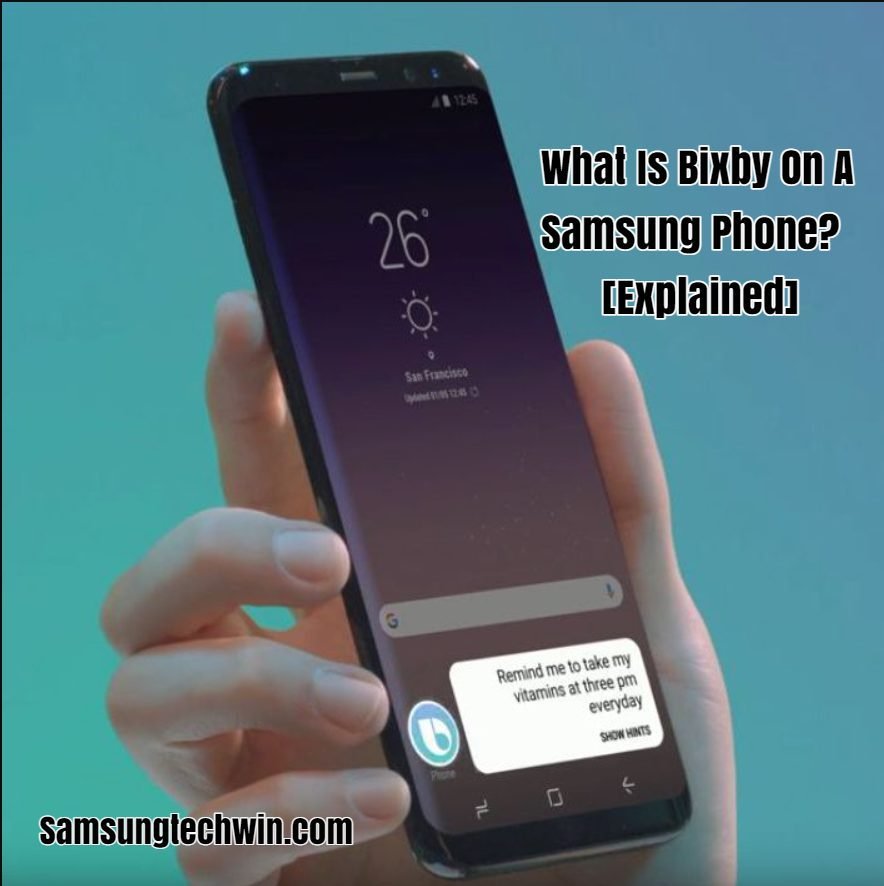
Bixby 的意思是预装在您的三星设备上的人工智能助手。除了回答您的问题和聆听 Galaxy a20 上的语音命令之外,它还可以使用“眼睛”(又称您的相机)来识别物体。
三星不断改进 Bixby。 Bixby 目前的主要功能是帮助您导航设备并度过一天。
Bixby 三星会学习您的习惯并适应您的要求。它甚至可以识别个人的声音,并根据提问者的身份调整其响应。
查看其他相关文章:
Samsung Pay 使用安全吗?[已回答]
如何清洁三星的充电端口[简单步骤]
如何查看三星Android版本?(7 个简单步骤!)
BIXBY 到底是做什么的?
Bixby 是一款智能助手,可让您通过语音控制手机,但它的功能还有更多。您应该熟悉的 Bixby 的主要功能是三星 Bixby 语音、Bixby 视觉和 Bixby 例程。您可以通过说话、打开相机或点击屏幕,使用这些方便的工具与 Bixby 进行交互。
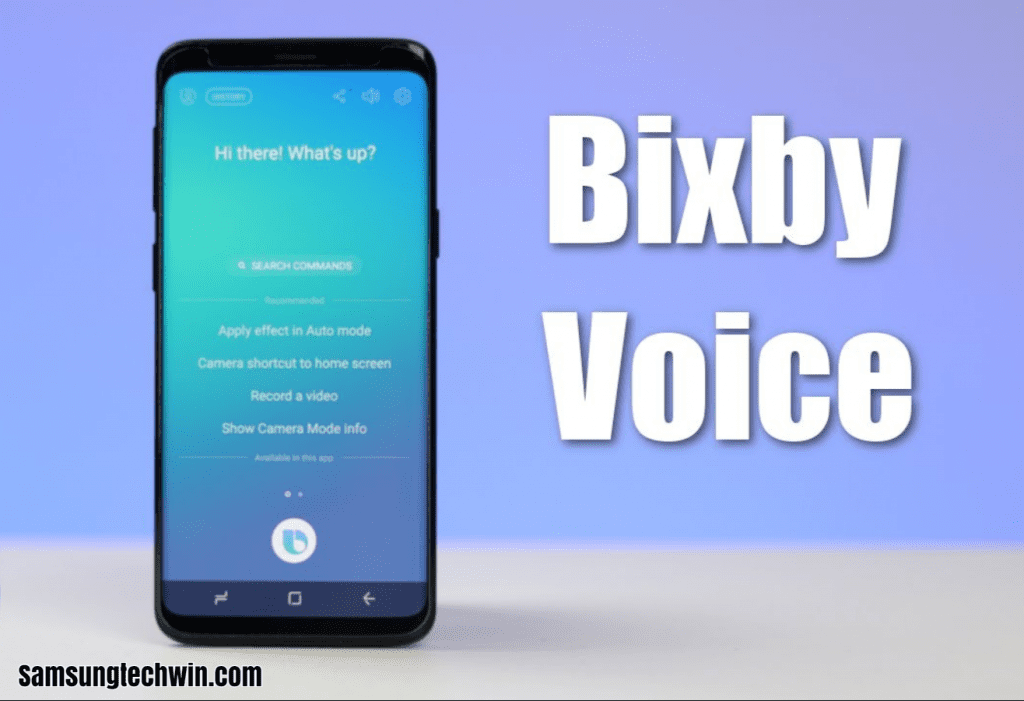
1.Bixby 语音
要激活 Hey Bixby 语音,请长按手机上的侧面按钮或说“Hi Bixby”。在尝试通过语音唤醒功能激活 Bixby 语音之前,请确保您已注册您的语音。当您第一次长按侧面按钮时,Bixby 会多次提示您说“Hi Bixby”,以便它习惯您的声音。
完成 Bixby 配置后,您可以开始询问有关天气、电影时间和日程安排的基本问题。然而,这些简单的命令并不能揭示 Bixby 语音的真正威力。该人工智能助手可以执行两部分命令以及特定于应用程序的请求。
您可以使用免提设备发送短信、设置提醒、阅读电子邮件和拨打电话。让 Bixby“阅读我最新的短信”,它会大声朗读您最近的消息以及您最近的 20 条消息。您必须使用 Bixby 的默认 Samsung Messages 应用程序来阅读消息。
您想开始探索 Bixby 的一些更高级的命令吗?让 Bixby 将自拍照上传到 Instagram、为相册命名、在 Spotify 上播放特定艺术家的歌曲,甚至评价您的 Uber 司机。
Bixby 还可以与其他应用程序结合使用。打开 Bixby 并点击屏幕右下角的“发现”图标以查看可用应用程序的完整列表。从此菜单中选择使用 Bixby 的更多方式选项。将显示手机上所有应用程序的列表,以及如何使用 Bixby 语音命令的说明。
您还可以使用 Bixby 快速控制与 SmartThings 兼容的设备。这包括从要求语音助手更改电视频道到关灯或定位智能标签的所有内容。 Bixby 还可用于通过语音启用辅助功能。例如,您可以通过说“打开屏幕阅读器”来激活该功能。
但这还不是全部。还有 Bixby Quick 命令,可让您通过单个语音命令触发一系列任务。例如,您可以告诉 Bixby“晚安”并让它激活“请勿打扰”、开始播放轻松的 Spotify 播放列表,以及调暗手机的亮度。要充分利用三星数字助理,请设置 Bixby 快速命令或您的 Bixby 例程。
2. Bixby 视觉
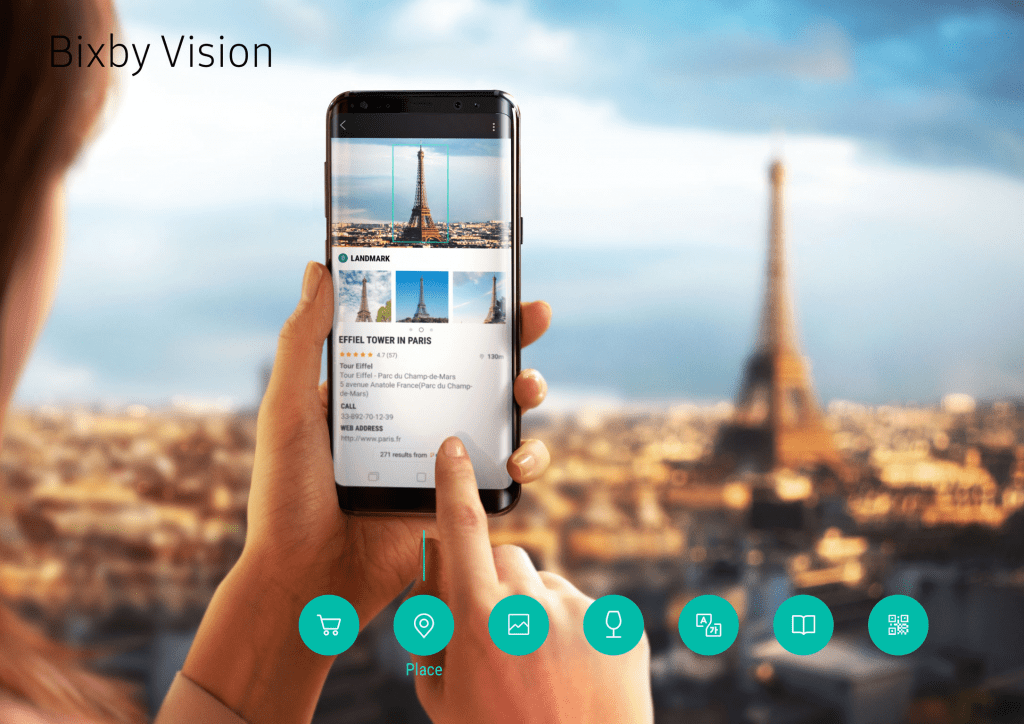
要开始使用 Bixby 视觉,请打开相机应用程序,点击更多,然后选择屏幕左上角的 Bixby 视觉(或通过 Bixby 视觉应用程序将其打开)。借助 Bixby 视觉,您不再需要费力地确定物体或动物的身份。 Bixby 庞大的知识库可以将几乎任何图像与搜索结果相匹配。
Bixby 视觉可以通过多种方式进行交互。您可以通过滚动屏幕底部的菜单栏来了解 Bixby 的功能。 Bixby 可以翻译文本、识别图像、查找主要零售商的购物结果、查找附近的景点、扫描二维码、识别食物和卡路里以及发现新葡萄酒。
但是,您并不总是需要将手机摄像头对准某个物体才能使用 Bixby 视觉。它还可以扫描您图库中的图像并为您提供有关它们的信息。识别物体、食物和购物结果就像听起来一样简单。将相机对准您想要识别的任何内容,Bixby 将为您扫描并返回结果。
同样,Bixby Vision 可用于实时翻译文本,甚至从图像中复制文本。只需将 Galaxy 手机的摄像头对准拍摄对象或在 Samsung Galaxy s8 上扫描相关图像即可。
3. Bixby 例程
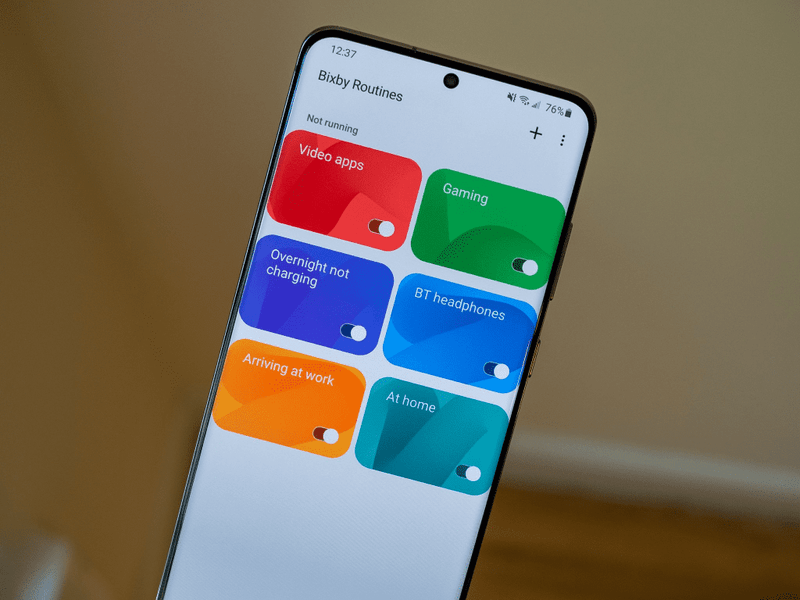
Bixby Routines 无疑是三星语音助手中最有用的功能。它可用于根据时间、位置或事件在手机上启动特定任务。如果您熟悉 Google Assistant 例程或 IFTTT,您将很快掌握 Bixby 例程。
假设您始终通过蓝牙连接手机并在上车时使用 Google 地图。当您启用 Bixby 例程并将手机连接至汽车蓝牙时,您可以“教”Bixby 打开 Google 地图。同样,您可以使用 Bixby 例程让手机在睡觉时进入省电模式。
还有哪些其他设备可与 BIXBY 配合使用?
Bixby 于 2017 年首次出现在 Galaxy S8 系列上。此后,它已在三星所有主要中档和高端智能手机上使用,包括 Galaxy S10、S20、S21、S22、Note20 和 Fold/Flip 系列。
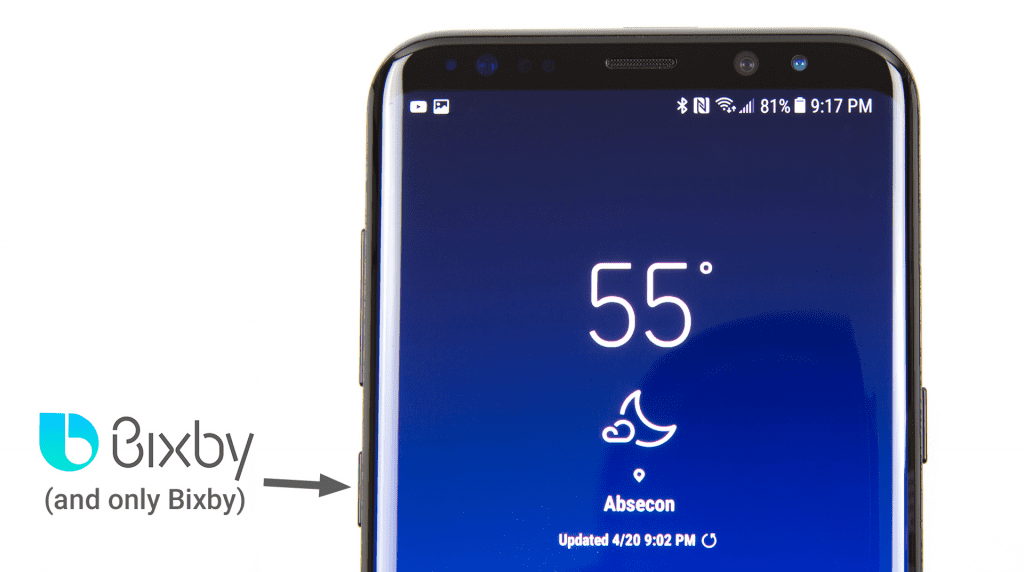
为了快速激活 Bixby,该公司最初在其设备上添加了专用的 Bixby 按钮。当语音助手没有响应时,它会将此功能与侧键/电源按钮合并。如果您不喜欢语音助手,请按照以下方法在手机上将其关闭。
Bixby 不仅可以在手机上使用,还可以在手机上使用。该智能助手也出现在三星最新的智能电视和智能冰箱中。
首次如何安装 BIXBY?
Bixby 设置几乎毫不费力,只需要几个步骤。如果您以前从未使用过 Bixby,请按照以下步骤操作:
- 首先,按 Bixby 应用程序按钮、侧面按钮或电源按钮。
- 如果您尚未登录,则需要登录您的三星帐户。
- 点击下一步按钮接受三星的服务条款。
- 您将获得有关如何使用 Bixby 的简短教程。
就是这样 - 现在您可以通过从适当的按钮启动 Bixby 或使用唤醒词“嗨,Bixby”来使用 Bixby。
如何激活 Bixby?
启动 Bixby 的方式取决于您拥有的设备及其设置方式。 Bixby 可以通过四种不同的方式启动。
利用你的声音。
您可以在任何屏幕上甚至在手机处于待机状态且屏幕关闭时说“嗨,Bixby”来激活助手。
Bixby 安全吗?
是的,Bixby 可以安全使用。 Bixby由三星开发,是一款尊重用户隐私、优先考虑数据安全的虚拟助手。它提供语音命令、应用程序集成和个性化推荐等各种功能,使其成为英语用户可靠且安全的选择。
使用 Bixby 按钮。
许多三星设备的音量控件下方都有一个专用的 Bixby 按钮。默认情况下,按一次可启动 Bixby Home,或按住它可启动 Bixby 语音。
要启用或重新配置 Bixby 按钮,请按照以下步骤操作:
- 首先打开“设置”应用程序,然后向下滚动并选择“高级功能”。
- 选择“Bixby 键”。
- 选择是否要通过单击或双击来启动 Bixby。
Bixby 键还可用于启动喜爱的应用程序。有两种方法可以实现此目的: 如果您将 Bixby 按钮配置为单击即可启动 Bixby,则可以双击启动您喜爱的应用程序。如果双击启动 Bixby,则可以单击启动喜爱的应用程序。
- 在 Bixby 键设置页面上选择是单击还是双击来启动 Bixby。
- 如果您选择“按一下打开 Bixby”,则向右滑动按钮即可启用“使用双击”。
- 选择“使用双击”。
- 点击“使用双击”页面上“打开应用程序”右侧的设置图标。
- 选择您要启动的应用程序。
- 如果您愿意,可以双击“运行快速命令”并选择要运行的命令。
- 如果您在 Galaxy z Fold 上双击运行 Bixby,请按照相同的步骤操作,只需轻按一下 Bixby 按钮即可设置喜爱的应用程序
使用侧面按钮
许多较新的三星设备都有多功能侧面按钮,而不是专用的 Bixby 按钮。要从侧面按钮启动 Bixby,请执行以下操作:
- 启动“设置”应用程序,然后向下滚动并点击“高级功能”。
- 点击“侧键”。
- 选择您要使用哪个选项来启动 Bixby。您可以选择双击侧面按钮或按住侧面按钮来启动 Bixby。
使用电源按钮
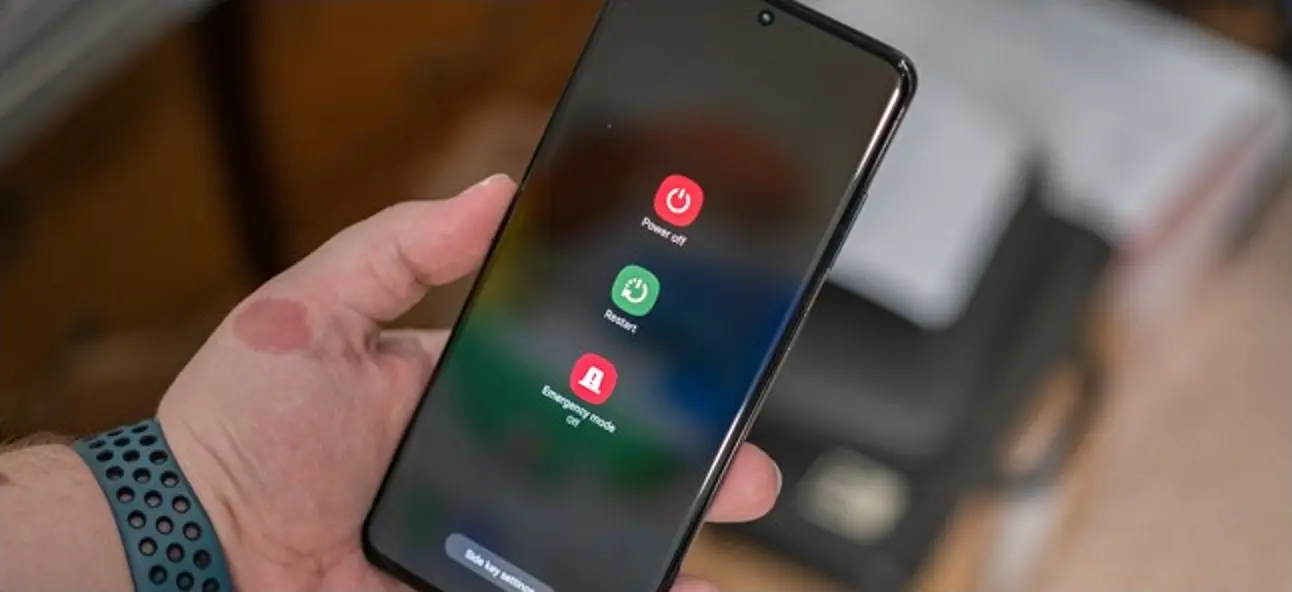
在某些三星设备上,可以通过按电源按钮来激活 Bixby。为此,请按住电源按钮,直到看到关机屏幕。点击 Samsung Galaxy 手表屏幕右上角的“设置”图标,打开使用电源键唤醒 Bixby 的选项。
Bixby 的未来是什么?
自 2017 年首次发布以来,三星对 Bixby 进行了重大改进。然而,这些改进还不够,Bixby 仍然落后谷歌助理和 Siri 在语音识别和功能方面。
更糟糕的是,除了改进 Bixby Routines 之外,该公司在过去几年中并没有对其语音助手做出任何显着的改进。
近年来,这家智能手机制造商在其任何主要手机发布会上都没有为 Bixby 提供任何重要的活动时间。如果有的话,这表明 Bixby 可能不是最初承诺的 Google Assistant 和 Siri 的替代品。
| 问题 | 答案 |
| 我手机上的 Bixby 是什么? | Bixby 是三星为其智能手机开发的虚拟助手。它提供语音控制并执行各种任务,例如发送短信、拨打电话、设置提醒和搜索网络。 Bixby 旨在通过自然语言处理和上下文理解来简化用户与手机的交互。 |
| 什么是 Bixby 视觉? | Bixby Vision 是指三星虚拟助手 Bixby 中的视觉智能功能。它允许用户利用智能手机的摄像头来识别物体、翻译文本、识别地标、购买产品等,从而提供一种与周围世界互动的无缝且便捷的方式。 |
| 比克斯比是谁? | Bixby 是指三星的虚拟助手,旨在在三星设备上执行任务、回答问题和执行命令。 Bixby不仅懂英语,还支持多种语言,为用户提供个性化的AI体验。它可以控制设置、推荐内容并协助完成日常任务,使其成为三星用户的多功能且有用的工具。 |
关于什么是 Bixby Samsung 的常见问题
Bixby 有什么用?
Bixby 是一款智能助手,可让您通过语音控制手机,但它的功能还有更多。您应该熟悉的 Bixby 的主要功能是 Bixby 语音、Bixby 视觉和 Bixby 例程。您可以通过说话、打开相机或点击屏幕,使用这些方便的工具与 Bixby 进行交互。
如果我删除 Bixby 会发生什么?
什么都不会发生。此时,三星的助手仍然功能齐全,您可以通过语音或滑动到位于主屏幕左侧的 Bixby Home 来激活它。再次强调,值得尝试一下 Bixby,看看您是否喜欢它。
在我的三星手机上安装 Bixby 的目的是什么?
Bixby 是一款三星智能助手,随 Galaxy S8 和 S8+ 一起推出。 Bixby 可以通过语音、文本或点击进行交互。由于 Bixby 已深度集成到手机中,因此它可以执行您在手机上执行的许多任务。
有没有想过 Bixby 是什么以及它如何使您的三星手机变得更智能、更直观?
Bixby 于 2017 年推出,是三星自己的数字助理,旨在与 Siri、Alexa 和 Google Assistant 竞争。
但 Bixby 不仅仅是语音命令,它还是一个强大的工具,可以帮助您自动执行日常任务、控制智能设备并以前所未有的方式个性化您的手机体验。
Bixby 可在大多数 Galaxy 设备上使用,甚至扩展到三星的智能家电,正在成为三星生态系统的重要组成部分。想知道 Bixby 能为您做什么吗?
让我们深入探讨它的主要功能以及如何充分利用这个智能助手。
三星手机上的 Bixby 是什么?
Bixby 的意思是预装在您的三星设备上的人工智能助手。除了回答您的问题和聆听 Galaxy a20 上的语音命令之外,它还可以使用“眼睛”(又称您的相机)来识别物体。
三星不断改进 Bixby。 Bixby 目前的主要功能是帮助您导航设备并度过一天。
Bixby 三星会学习您的习惯并适应您的要求。它甚至可以识别个人的声音,并根据提问者的身份调整其响应。
查看其他相关文章:
Samsung Pay 使用安全吗?[已回答]
如何清洁三星的充电端口[简单步骤]
如何查看三星Android版本?(7 个简单步骤!)
BIXBY 到底是做什么的?
Bixby 是一款智能助手,可让您通过语音控制手机,但它的功能还有更多。您应该熟悉的 Bixby 的主要功能是三星 Bixby 语音、Bixby 视觉和 Bixby 例程。您可以通过说话、打开相机或点击屏幕,使用这些方便的工具与 Bixby 进行交互。
1.Bixby 语音
要激活 Hey Bixby 语音,请长按手机上的侧面按钮或说“Hi Bixby”。在尝试通过语音唤醒功能激活 Bixby 语音之前,请确保您已注册您的语音。当您第一次长按侧面按钮时,Bixby 会多次提示您说“Hi Bixby”,以便它习惯您的声音。
完成 Bixby 配置后,您可以开始询问有关天气、电影时间和日程安排的基本问题。然而,这些简单的命令并不能揭示 Bixby 语音的真正威力。该人工智能助手可以执行两部分命令以及特定于应用程序的请求。
您可以使用免提设备发送短信、设置提醒、阅读电子邮件和拨打电话。让 Bixby“阅读我最新的短信”,它会大声朗读您最近的消息以及您最近的 20 条消息。您必须使用 Bixby 的默认 Samsung Messages 应用程序来阅读消息。
您想开始探索 Bixby 的一些更高级的命令吗?让 Bixby 将自拍照上传到 Instagram、为相册命名、在 Spotify 上播放特定艺术家的歌曲,甚至评价您的 Uber 司机。
Bixby 还可以与其他应用程序结合使用。打开 Bixby 并点击屏幕右下角的“发现”图标以查看可用应用程序的完整列表。从此菜单中选择使用 Bixby 的更多方式选项。将显示手机上所有应用程序的列表,以及如何使用 Bixby 语音命令的说明。
您还可以使用 Bixby 快速控制与 SmartThings 兼容的设备。这包括从要求语音助手更改电视频道到关灯或定位智能标签的所有内容。 Bixby 还可用于通过语音启用辅助功能。例如,您可以通过说“打开屏幕阅读器”来激活该功能。
但这还不是全部。还有 Bixby Quick 命令,可让您通过单个语音命令触发一系列任务。例如,您可以告诉 Bixby“晚安”并让它激活“请勿打扰”、开始播放轻松的 Spotify 播放列表,以及调暗手机的亮度。要充分利用三星数字助理,请设置 Bixby 快速命令或您的 Bixby 例程。
2. Bixby 视觉
要开始使用 Bixby 视觉,请打开相机应用程序,点击更多,然后选择屏幕左上角的 Bixby 视觉(或通过 Bixby 视觉应用程序将其打开)。借助 Bixby 视觉,您不再需要费力地确定物体或动物的身份。 Bixby 庞大的知识库可以将几乎任何图像与搜索结果相匹配。
Bixby 视觉可以通过多种方式进行交互。您可以通过滚动屏幕底部的菜单栏来了解 Bixby 的功能。 Bixby 可以翻译文本、识别图像、查找主要零售商的购物结果、查找附近的景点、扫描二维码、识别食物和卡路里以及发现新葡萄酒。
但是,您并不总是需要将手机摄像头对准某个物体才能使用 Bixby 视觉。它还可以扫描您图库中的图像并为您提供有关它们的信息。识别物体、食物和购物结果就像听起来一样简单。将相机对准您想要识别的任何内容,Bixby 将为您扫描并返回结果。
同样,Bixby Vision 可用于实时翻译文本,甚至从图像中复制文本。只需将 Galaxy 手机的摄像头对准拍摄对象或在 Samsung Galaxy s8 上扫描相关图像即可。
3. Bixby 例程
Bixby Routines 无疑是三星语音助手中最有用的功能。它可用于根据时间、位置或事件在手机上启动特定任务。如果您熟悉 Google Assistant 例程或 IFTTT,您将很快掌握 Bixby 例程。
假设您始终通过蓝牙连接手机并在上车时使用 Google 地图。当您启用 Bixby 例程并将手机连接至汽车蓝牙时,您可以“教”Bixby 打开 Google 地图。同样,您可以使用 Bixby 例程让手机在睡觉时进入省电模式。
还有哪些其他设备可与 BIXBY 配合使用?
Bixby 于 2017 年首次出现在 Galaxy S8 系列上。此后,它已在三星所有主要中档和高端智能手机上使用,包括 Galaxy S10、S20、S21、S22、Note20 和 Fold/Flip 系列。
为了快速激活 Bixby,该公司最初在其设备上添加了专用的 Bixby 按钮。当语音助手没有响应时,它会将此功能与侧键/电源按钮合并。如果您不喜欢语音助手,请按照以下方法在手机上将其关闭。
Bixby 不仅可以在手机上使用,还可以在手机上使用。该智能助手也出现在三星最新的智能电视和智能冰箱中。
首次如何安装 BIXBY?
Bixby 设置几乎毫不费力,只需要几个步骤。如果您以前从未使用过 Bixby,请按照以下步骤操作:
- 首先,按 Bixby 应用程序按钮、侧面按钮或电源按钮。
- 如果您尚未登录,则需要登录您的三星帐户。
- 点击下一步按钮接受三星的服务条款。
- 您将获得有关如何使用 Bixby 的简短教程。
就是这样 - 现在您可以通过从适当的按钮启动 Bixby 或使用唤醒词“嗨,Bixby”来使用 Bixby。
如何激活 Bixby?
启动 Bixby 的方式取决于您拥有的设备及其设置方式。 Bixby 可以通过四种不同的方式启动。
利用你的声音。
您可以在任何屏幕上甚至在手机处于待机状态且屏幕关闭时说“嗨,Bixby”来激活助手。
Bixby 安全吗?
是的,Bixby 可以安全使用。 Bixby由三星开发,是一款尊重用户隐私、优先考虑数据安全的虚拟助手。它提供语音命令、应用程序集成和个性化推荐等各种功能,使其成为英语用户可靠且安全的选择。
使用 Bixby 按钮。
许多三星设备的音量控件下方都有一个专用的 Bixby 按钮。默认情况下,按一次可启动 Bixby Home,或按住它可启动 Bixby 语音。
要启用或重新配置 Bixby 按钮,请按照以下步骤操作:
- 首先打开“设置”应用程序,然后向下滚动并选择“高级功能”。
- 选择“Bixby 键”。
- 选择是否要通过单击或双击来启动 Bixby。
Bixby 键还可用于启动喜爱的应用程序。有两种方法可以实现此目的: 如果您将 Bixby 按钮配置为单击即可启动 Bixby,则可以双击启动您喜爱的应用程序。如果双击启动 Bixby,则可以单击启动喜爱的应用程序。
- 在 Bixby 键设置页面上选择是单击还是双击来启动 Bixby。
- 如果您选择“按一下打开 Bixby”,则向右滑动按钮即可启用“使用双击”。
- 选择“使用双击”。
- 点击“使用双击”页面上“打开应用程序”右侧的设置图标。
- 选择您要启动的应用程序。
- 如果您愿意,可以双击“运行快速命令”并选择要运行的命令。
- 如果您在 Galaxy z Fold 上双击运行 Bixby,请按照相同的步骤操作,只需轻按一下 Bixby 按钮即可设置喜爱的应用程序
使用侧面按钮
许多较新的三星设备都有多功能侧面按钮,而不是专用的 Bixby 按钮。要从侧面按钮启动 Bixby,请执行以下操作:
- 启动“设置”应用程序,然后向下滚动并点击“高级功能”。
- 点击“侧键”。
- 选择您要使用哪个选项来启动 Bixby。您可以选择双击侧面按钮或按住侧面按钮来启动 Bixby。
使用电源按钮
在某些三星设备上,可以通过按电源按钮来激活 Bixby。为此,请按住电源按钮,直到看到关机屏幕。点击 Samsung Galaxy 手表屏幕右上角的“设置”图标,打开使用电源键唤醒 Bixby 的选项。
Bixby 的未来是什么?
自 2017 年首次发布以来,三星对 Bixby 进行了重大改进。然而,这些改进还不够,Bixby 仍然落后谷歌助理和 Siri 在语音识别和功能方面。
更糟糕的是,除了改进 Bixby Routines 之外,该公司在过去几年中并没有对其语音助手做出任何显着的改进。
近年来,这家智能手机制造商在其任何主要手机发布会上都没有为 Bixby 提供任何重要的活动时间。如果有的话,这表明 Bixby 可能不是最初承诺的 Google Assistant 和 Siri 的替代品。
| 问题 | 答案 |
| 我手机上的 Bixby 是什么? | Bixby 是三星为其智能手机开发的虚拟助手。它提供语音控制并执行各种任务,例如发送短信、拨打电话、设置提醒和搜索网络。 Bixby 旨在通过自然语言处理和上下文理解来简化用户与手机的交互。 |
| 什么是 Bixby 视觉? | Bixby Vision 是指三星虚拟助手 Bixby 中的视觉智能功能。它允许用户利用智能手机的摄像头来识别物体、翻译文本、识别地标、购买产品等,从而提供一种与周围世界互动的无缝且便捷的方式。 |
| 比克斯比是谁? | Bixby 是指三星的虚拟助手,旨在在三星设备上执行任务、回答问题和执行命令。 Bixby不仅懂英语,还支持多种语言,为用户提供个性化的AI体验。它可以控制设置、推荐内容并协助完成日常任务,使其成为三星用户的多功能且有用的工具。 |
关于什么是 Bixby Samsung 的常见问题
Bixby 有什么用?
Bixby 是一款智能助手,可让您通过语音控制手机,但它的功能还有更多。您应该熟悉的 Bixby 的主要功能是 Bixby 语音、Bixby 视觉和 Bixby 例程。您可以通过说话、打开相机或点击屏幕,使用这些方便的工具与 Bixby 进行交互。
如果我删除 Bixby 会发生什么?
什么都不会发生。此时,三星的助手仍然功能齐全,您可以通过语音或滑动到位于主屏幕左侧的 Bixby Home 来激活它。再次强调,值得尝试一下 Bixby,看看您是否喜欢它。
在我的三星手机上安装 Bixby 的目的是什么?
Bixby 是一款三星智能助手,随 Galaxy S8 和 S8+ 一起推出。 Bixby 可以通过语音、文本或点击进行交互。由于 Bixby 已深度集成到手机中,因此它可以执行您在手机上执行的许多任务。

![如何在没有天线的三星智能电视上获取本地频道[简单方法]](https://kes.recmg.com/tech/jacquie/wp-content/uploads/2021/09/channel-2.jpg)