安全模式是三星 Galaxy A53 上的一項便捷功能,可幫助解決問題,但如果您不知道如何在三星 Galaxy A53 上禁用安全模式,這可能會很棘手。本指南將使用簡單的術語和清晰的說明解釋退出安全模式的步驟。無論您是技術專家還是剛剛熟悉您的設備,您都會發現本指南很容易遵循。
什麼是安全模式以及為什麼使用它?
安全模式會暫時禁用第三方應用程序,以便您對設備進行故障排除。如果您的手機由於有問題的應用程序而出現故障,安全模式可確保僅運行必要的系統應用程序。它非常適合識別和修復由惡意或有錯誤的應用程序引起的問題。
雖然安全模式很有用,但您最終會希望禁用它以恢復正常功能。請按照以下步驟返回常規模式。
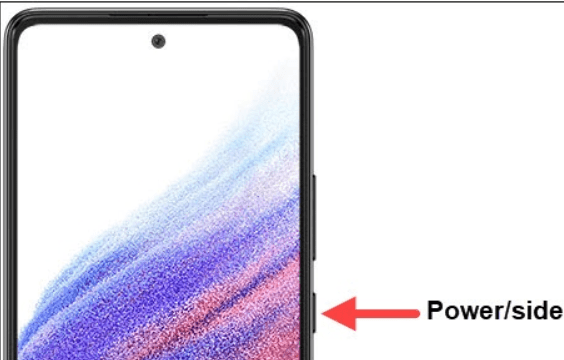
- 訪問電源選項:
- 從屏幕頂部向下滑動即可打開通知面板.
- 尋找電源圖標並點擊它。
另請閱讀以下內容:如何刪除我的三星 Galaxy A23 5G 手機上的鎖屏
- 重新啟動您的設備:
- 在電源菜單上,您會看到“關閉電源”、“重新啟動”和“緊急模式”等選項。
- 選擇重新啟動啟動重新啟動。
- 等待正常啟動:
- 您的手機將重新啟動並以常規模式加載。檢查屏幕底部的安全模式標籤是否消失。如果是這樣,則您已成功退出安全模式。
為什麼您的設備進入安全模式
安全模式可能會因各種原因而激活,例如:
- 安裝有故障的應用程序。
- 遇到軟件故障。
- 手動啟用它來解決問題。
額外提示
- 卸載有問題的應用程序:如果安全模式幫助您識別出有問題的應用程序,請在重新啟動手機之前將其卸載。前往設置 > 應用程序,選擇應用程序,然後點擊解除安裝.
- 清除緩存:定期清除緩存有助於避免與應用程序相關的問題。導航至設置 > 存儲 > 緩存數據並清除它。
- 保持軟件更新:確保您的設備安裝最新的軟件可以防止許多常見問題。檢查下面的更新設置 > 軟件更新.
如果重啟不起作用怎麼辦?
如果您的手機重新啟動但仍處於安全模式,請嘗試以下方法:
- 檢查音量鍵:確保降低音量按鈕不會被卡住,因為在啟動過程中按住它會激活安全模式。
- 執行恢復出廠設置:如果所有其他方法均失敗,請考慮恢復出廠設置。請記住提前備份您的數據。
通過執行以下步驟,您可以輕鬆禁用安全模式並使您的 Samsung Galaxy A53 恢復正常。無論您是新手還是經驗豐富的用戶,解決這個問題都很簡單。