在當今快節奏的世界中,跟踪您的日程安排至關重要。如果您同時使用三星日曆和 Outlook 日曆,同步它們可以幫助您更有效地管理時間。以下是有關如何將三星日曆與 Outlook 日曆同步的綜合指南。
為什麼要同步您的日曆?
如何將三星日曆與 Outlook 日曆同步:分步指南
如果您是一個在工作和個人生活之間兼顧多個日曆的人,那麼您並不孤單。將所有內容集中在一處非常方便,將您的三星日曆與 Outlook 日曆同步可以徹底改變遊戲規則,讓您保持井井有條。無論您是在 Outlook 中管理工作會議還是在三星日曆上管理個人活動,本指南都將幫助您將它們無縫結合起來。
在本文中,我將引導您完成將三星日曆與 Outlook 日曆同步的簡單步驟,這樣您就不會再錯過任何一個節拍!
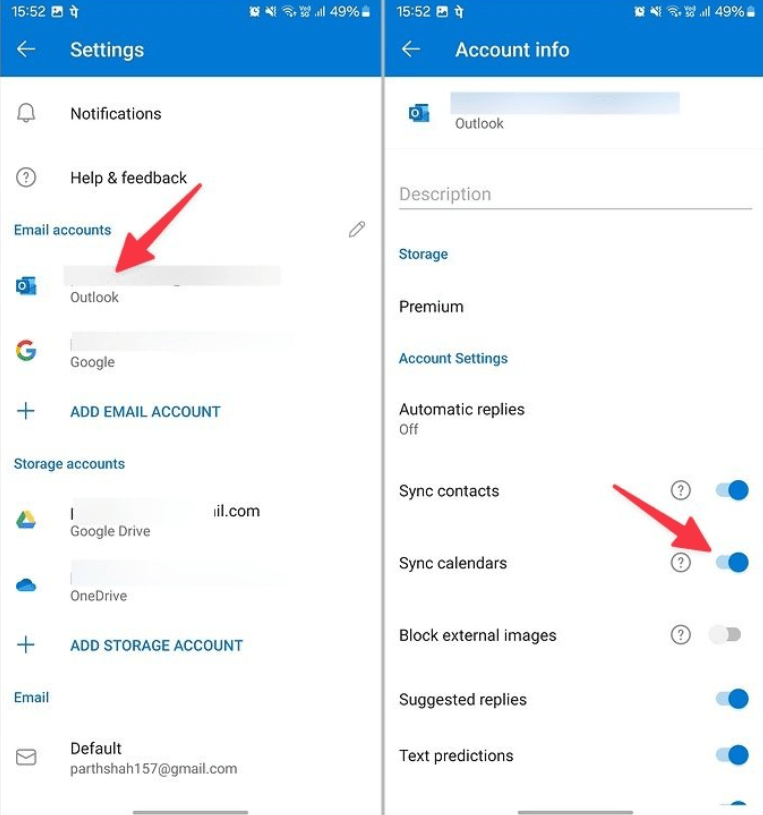
在我們深入了解這些步驟之前,讓我們快速介紹一下為什麼您可能希望首先同步這兩個日曆。最明顯的原因是方便。您無需在應用程序和平台之間切換來檢查事件,而是可以在一個視圖中查看所有內容。例如,假設您正在 Outlook 中設置會議,但您希望確保它不會與三星日曆中已有的個人活動發生衝突。同步它們可以消除麻煩。
另請閱讀以下內容:如何關閉三星鍵盤聲音:分步指南
第 1 步:通過桌面瀏覽器訪問您的 Outlook 日曆
首先,最簡單的方法是通過桌面瀏覽器。您需要登錄您的 Outlook 帳戶。請按照下列步驟操作:
- 前往Outlook.com並登錄。
- 登錄後,單擊齒輪圖標在頁面的右上角。
- 向下滾動並單擊查看所有 Outlook 設置。
第 2 步:發布您的 Outlook 日曆
訪問 Outlook 設置後,您將發布 Outlook 日曆以獲得可共享鏈接。方法如下:
- 在設置菜單中,選擇日曆, 然後共享日曆從側邊欄。
- 下發布日曆部分,從下拉菜單中選擇要同步的日曆。
- 選擇適合您需求的權限設置。要同步所有內容,請選擇可以查看所有詳細信息。
- 打發布。將彈出兩個鏈接 - 選擇標記的一個工業控制系統然後單擊複製鏈接。
步驟 3:將 Outlook 日曆與三星日曆同步
複製 ICS 鏈接後,您現在可以將其與三星日曆同步。雖然三星日曆沒有像 Google 日曆那樣集成的“從 URL 添加”功能,但您仍然可以通過將 Outlook 日曆添加到 Google 帳戶來實現此目的,這將反映在您的三星日曆上。
- 打開日曆.google.com在您的桌面上並登錄您的 Google 帳戶。
- 在左側邊欄上,單擊+旁邊的圖標其他日曆。
- 選擇來自網址並粘貼您從 Outlook 複製的 ICS 鏈接。
- 點擊添加日曆。 Google 現在將同步您的 Outlook 日曆,它應該顯示在“其他日曆”下。
步驟 4:在三星日曆中查看 Outlook 日曆
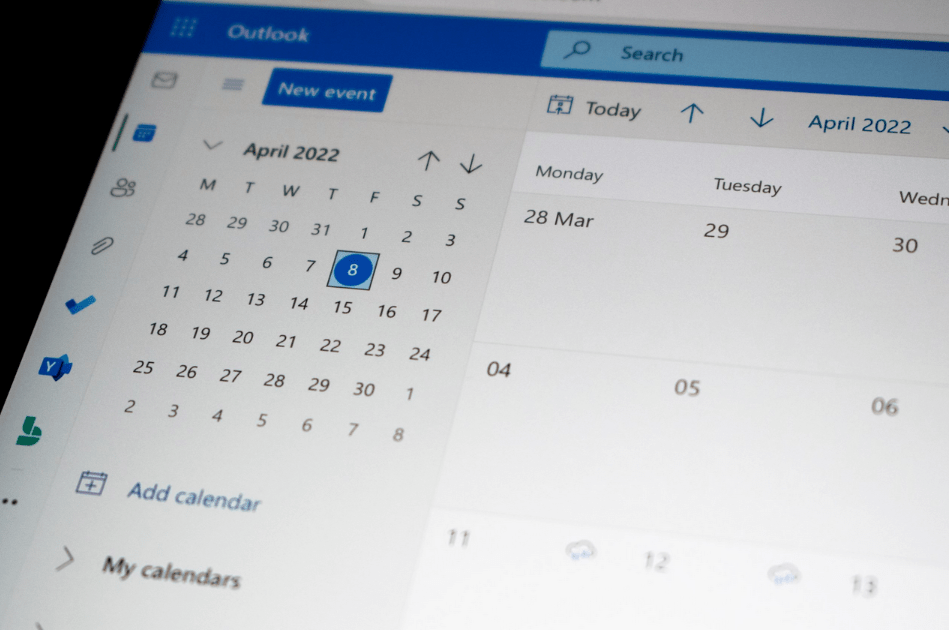
成功將 Outlook 日曆添加到 Google 後,您需要檢查它是否出現在您的三星日曆中。驗證方法如下:
- 打開手機上的三星日曆應用程序。
- 點擊三行在左上角。
- 檢查您的 Google 日曆(現在包含 Outlook 活動)是否可見。
您現在應該能夠在三星日曆上查看所有 Outlook 事件!
如何從三星日曆管理事件
您可能想知道同步過程是否允許您從三星日曆編輯 Outlook 中的事件。答案是否定的 — 您可以查看活動,但如果您想要修改 Outlook 日曆上的活動,則需要直接通過 Outlook 或 Google 日曆進行操作。然而,這種單向同步仍然對避免重複預訂和在一個應用程序中保持所有約會可見有很大幫助。
常見問題故障排除
雖然同步過程非常簡單,但可能會出現一些問題。以下是常見問題及其解決方案的簡要概述:
- 同步延遲:如果您的日曆沒有立即同步,請等待幾分鐘。 Google 日曆可能需要一些時間才能從 Outlook 中提取新事件。
- 未顯示的活動:確保您在三星日曆應用程序中選擇了正確的日曆。仔細檢查您的 Google 帳戶是否已正確同步。
為什麼值得付出努力
儘管該過程需要幾個步驟,但同步您的三星日曆與 Outlook 日曆是值得付出努力的。它可以節省時間、減輕壓力,並確保您始終掌控日程。無需再在應用程序之間切換來記住您在 Zoom 通話之前是否有牙醫預約!
結論
就是這樣!將您的三星日曆與 Outlook 日曆同步並不復雜。通過執行這些步驟,您將立即擁有統一的日曆視圖。無論您是管理工作還是個人活動,這種同步都將幫助您保持井然有序,而無需在平台之間切換的麻煩。
如果您發現本指南有幫助,請務必查看其他技術教程,以充分利用您的生產力工具。快樂同步!
第 1 步:準備您的 Outlook 日曆
- 登錄 Outlook.com:打開 Web 瀏覽器並轉到 Outlook.com。輸入您的 Microsoft 帳戶憑據以登錄。
- 訪問設置:單擊屏幕右上角的齒輪圖標。向下滾動並選擇“查看所有 Outlook 設置”。
- 發布您的日曆:在設置窗口中,轉到“日曆”,然後轉到“共享日曆”。在“發布日曆”下,從下拉菜單中選擇要同步的日曆。選擇權限級別“可以查看所有詳細信息”,然後單擊“發布”。
- 複製 ICS 鏈接:發布選項下將出現兩個鏈接。單擊“ICS”旁邊的鏈接,然後選擇“複製鏈接”。
步驟 2:將 Outlook 日曆添加到 Google 日曆
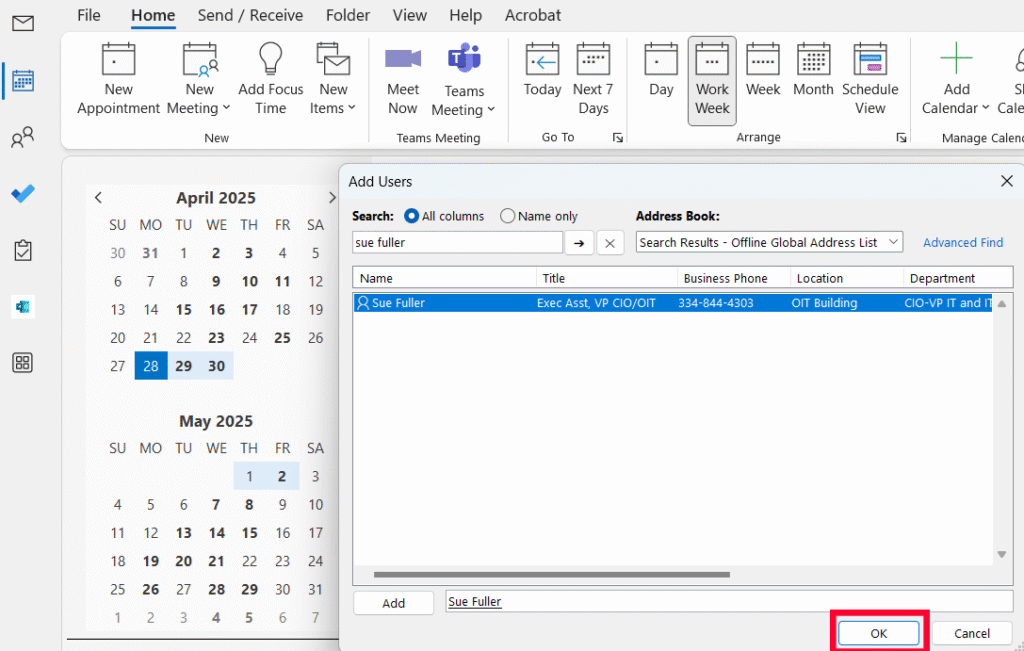
- 打開谷歌日曆:轉到 Google 日曆並登錄您的 Google 帳戶。
- 從 URL 添加日曆:在左側邊欄上,單擊“其他日曆”旁邊的“+”圖標,然後選擇“來自 URL”。
- 粘貼 ICS 鏈接:將從 Outlook 複製的 ICS 鏈接粘貼到“日曆的 URL”框中。點擊“添加日曆”。
第 3 步:將 Google 日曆與三星日曆同步
- 打開三星日曆:在您的三星智能手機上,打開日曆應用程序。
- 訪問日曆設置:點擊左上角的三橫線可打開菜單。向下滾動並點擊“立即同步”。
- 添加谷歌帳戶:如果您尚未將 Google 帳戶添加到三星日曆,請轉至設置並點擊“添加新帳戶”。選擇“Google”並輸入您的帳戶詳細信息。
- 同步日曆:添加 Google 帳戶後,您的 Outlook 日曆活動將顯示在您的三星日曆中。
故障排除技巧
- 確保互聯網連接:確保同步日曆時有穩定的互聯網連接。
- 更新應用程序:確保三星日曆和 Outlook 應用程序均更新至最新版本。
- 檢查權限:驗證您是否已授予同步日曆所需的權限。
結論
將您的三星日曆與 Outlook 日曆同步是一個簡單的過程,可以節省您的時間並使您井然有序。通過執行這些步驟,您可以確保所有重要事件都集中在一處,從而更輕鬆地管理您的日程安排。