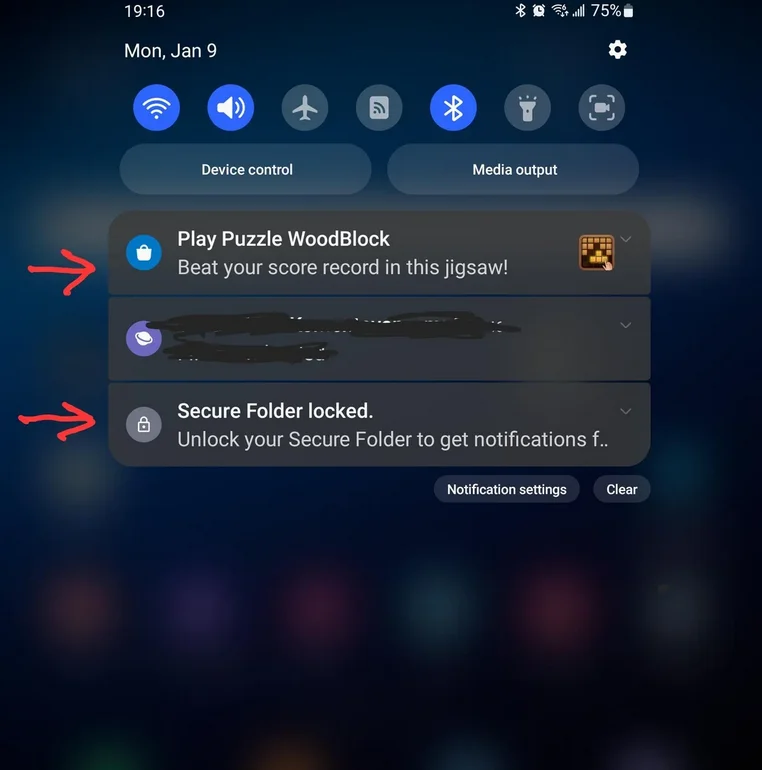
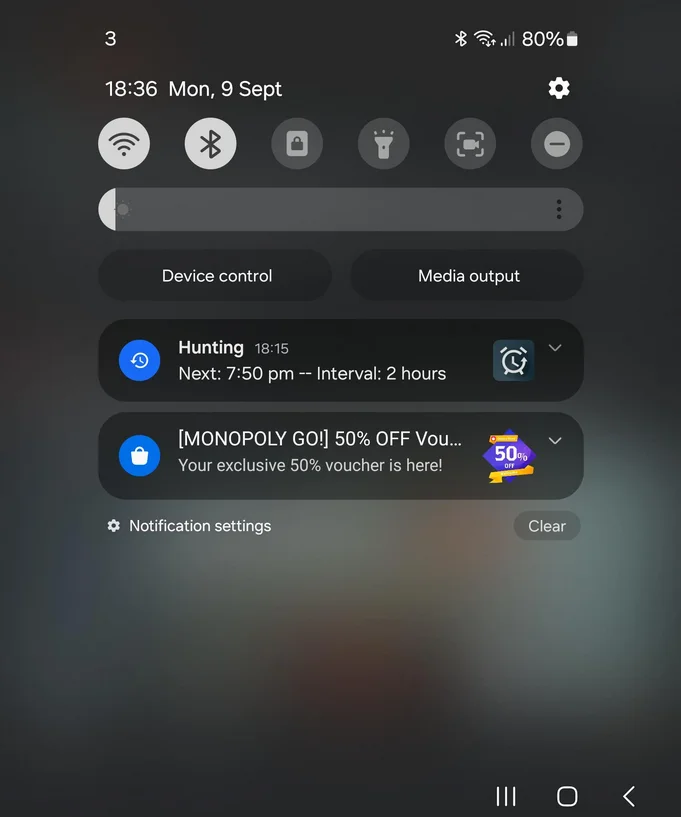
我們都經歷過這樣的情況——您的手機會不停地發出 Galaxy Store 通知的嗡嗡聲,並因應用程序更新、促銷或您沒有要求的提醒而打斷您的一天。如果您想知道如何關閉 Galaxy Store 通知好吧,你並不孤單!本指南使用簡單的語言和友好的提示逐步引導您完成整個過程。最後,您將重新獲得對設備警報的控制,而不會遇到任何令人頭疼的技術術語。
Galaxy 商店下載應用程序很方便,但其持續不斷的警報可能會讓人感到不知所措。無論是促銷優惠還是更新提醒,這些通知並不總是有用。學習如何禁用 Galaxy Store 警報幫助您優先處理重要的事情並減少干擾。
第 1 步:打開設置
首先點擊設定三星設備上的應用程序(齒輪圖標)。這是您的控制中心,用於自定義從壁紙到通知的所有內容。
第 2 步:導航至通知
滾動直到看到通知並點擊它。在這裡,您將找到用於管理所有應用程序警報的選項。別擔心——你還沒有改變任何東西!
步驟 3:啟用高級設置
在通知菜單底部,點擊進階設定。開啟管理通知類別。這使您可以調整單個應用程序的警報 - 包括 Galaxy Store。
另請閱讀以下內容:如何讓 Google Messages 通知始終顯示在三星屏幕上
第 4 步:訪問特定於應用程序的通知
點擊後退箭頭返回到“通知”頁面。如果您不小心退出,只需重新打開“設置”並重試即可。現在,點擊應用程序通知在頂部。
第5步:顯示系統應用程序
這是很多人忽略的一個技巧:點擊右上角的三個點並選擇顯示系統應用程序。從技術上講,Galaxy Store 是一個系統應用程序,因此這會顯示隱藏的選項。
第 6 步:找到 Galaxy 商店
滾動直到您發現銀河商店——它是按字母順序排列的,所以它可能靠近中間。點擊它以打開其通知設置。
第 7 步:關閉不需要的警報
您會看到“促銷”或“更新”等類別。關閉這些!注意重要更新(如安全補丁)無法禁用,但大多數煩惱都會消失。
為什麼我無法阻止所有通知?
三星確保您收到重要更新,這就是為什麼某些警報保持活動狀態的原因。但通過學習如何停止 Galaxy Store 通知對於非必需品類,您仍然可以享受平靜。
清潔手機的額外提示
- 查看其他應用程序:對社交媒體或遊戲重複這些步驟。
- 使用請勿打擾:在工作或睡眠期間關閉所有警報。
- 定期更新:軟件更新後檢查設置 - 它們有時會重置首選項。
最後的想法
現在你知道了如何關閉 Galaxy Store 通知,花點時間享受寧靜吧!定制您的設備使您能夠專注於重要的事情。如果您改變主意,請重新訪問這些步驟以重新啟用警報。請記住,技術應該為你——而不是相反。