您是否曾希望能夠立即共享照片、流式傳輸視頻或將屏幕從三星手機鏡像到電視上 - 無需任何復雜的設置?
三星快速連接使這一切成為可能。此內置功能可掃描附近的設備,並讓您可以使用 Wi-Fi Direct、藍牙或 Miracast 在幾秒鐘內無線連接、共享和流式傳輸內容。
無論您是想在大屏幕上顯示假期照片還是通過無線揚聲器播放音樂,只需輕按一下“快速連接”即可將您的 Galaxy 設備變成一個共享強大的設備。
什麼是三星快速連接?
快速連接會掃描附近的設備並顯示可以連接的設備列表。激活快速連接後,其他設備可能會查找並連接到您的設備。
故障排除:快速連接
| 問題 | 解決方案 |
|---|---|
| 快速連接不起作用 | 確保兩台設備均已打開並啟用藍牙。另外,請確保兩台設備都運行最新版本的快速連接應用程序。 |
| 我在我的設備上找不到快速連接 | 快速連接可能不適用於所有三星設備。如果找不到它,可以從 Google Play 商店下載。 |
| 快速連接未顯示我的所有設備 | 確保這兩個設備都是可發現的。為此,請在兩台設備上打開“快速連接”應用程序,然後點擊“+”按鈕。 |
| 快速連接無法連接到我的設備 | 確保兩個設備距離足夠近。快速連接使用藍牙,因此設備之間的距離需要在 30 英尺左右。 |
| 快速連接經常斷開連接 | 確保兩台設備都有較強的藍牙信號。如果您在擁擠的區域,並且快速設備連接想要獲取您的位置 |
而且,雖然您以前可能沒有見過,但三星快速連接是您可能想要使用的內置功能 - 讓我們解釋一下它的工作原理。
視頻:如何在 Samsung Galaxy S5 其他型號上使用快速連接。
快速連接或智能事物極端功能
您可以使用 SmartThings 更快速、更輕鬆地連接和操作各種設備。
您可以隨時隨地監視和控制服務器上註冊的智能設備、家用電器、電視和揚聲器。
[尋找的特徵]
— 遠程控制和監控連接到 Wi-Fi 接入點的設備。
– 將多個設備組織成一個模式並同時控制它們。
– 配置設備的設置,例如時間和操作條件,並讓它們獨立工作。
– 要啟用共享控制,請邀請其他人到設備註冊的位置。
– 您可以使用通知功能來獲取有關設備狀態的信息。
什麼是三星 Galaxy 快速連接?
最新三星設備上的三星快速連接允許您搜索附近的設備並連接到它們,而無需進行複雜的藍牙或 WiFi Direct 設置。
藍牙或無線直連可用於連接車載藍牙(包括通過Miracast進行屏幕鏡像)。
事實上,如果您已經使用最新的三星設備一段時間,您無疑會注意到快速連接已經在少數幾個上,例如銀河 S5、銀河 Note4、等等。
遺憾的是,很多業主不知道如何使用它!
許多智能手機用戶,尤其是 Android 新手,可能會遇到通過藍牙或 WiFi direct 連接兩個設備的困難。
對於許多 Galaxy S6 用戶來說,快速連接可以讓生活更輕鬆。
請注意,Galaxy S6 和 Galaxy S6 Edge 上的快速連接是相同的。
這個快速設備連接android 指南適用於最新的三星裝置.
快速連接如何工作?
從技術上講,Quick Connect 是一款應用程序,可讓您將手機連接到一系列支持不同協議(包括 Wifi Direct 和 Miracast)的 Wifi 設備,以顯示照片、視頻或音頻。
這真的很棒,因為當您連接 Quick 時,您可能會看到一系列可以連接的流行家庭娛樂設備,例如 Xbox One、Chromecast、智能電視、Miracast 適配器和機頂盒。
快速設備連接
如果你有另一個現代三星手機或平板電腦,快速連接還可用於在它們之間交換照片、視頻、音頻、日曆事件、位置、聯繫人和文件。
令人驚訝的是,在 Quick Connect 中,三星甚至不偏愛自家設備——你可以選擇最適合你的設備。
只需打開“快速連接”並選擇共享位置,然後您就可以從設備上存儲的照片、電影或音頻中進行選擇進行傳輸。
您可以選擇一個或多個項目,雖然沒有幻燈片式顯示,但您可以選擇按照自己的節奏瀏覽它們。
當設備仍處於鏈接狀態時,您可以點擊主按鈕並使用其他 Android 快速設備連接來執行其他操作 - 只需點擊持久通知即可連接回 Quick。
您肯定至少有一個項目可以通過快速連接從您的 Samsung Galaxy 設備接收,但您沒有意識到這一點 - 現在您知道它有多麼簡單(和方便),您可以測試一下。
快速設備連接 Oppo
Oppo 上的快速設備可讓您以英語無縫連接您的設備。只需幾個簡單的步驟,您就可以在 Oppo 手機和其他設備之間建立快速穩定的連接。利用這一便利的功能,享受無憂的數據傳輸、文件共享和高效的設備同步。
在哪裡可以找到快速連接?
什麼是快速連接?
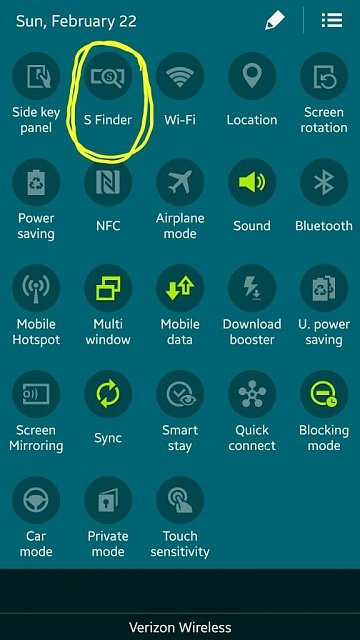
可以在四個位置之一找到“快速連接”,具體取決於您購買的位置三星銀河裝置.
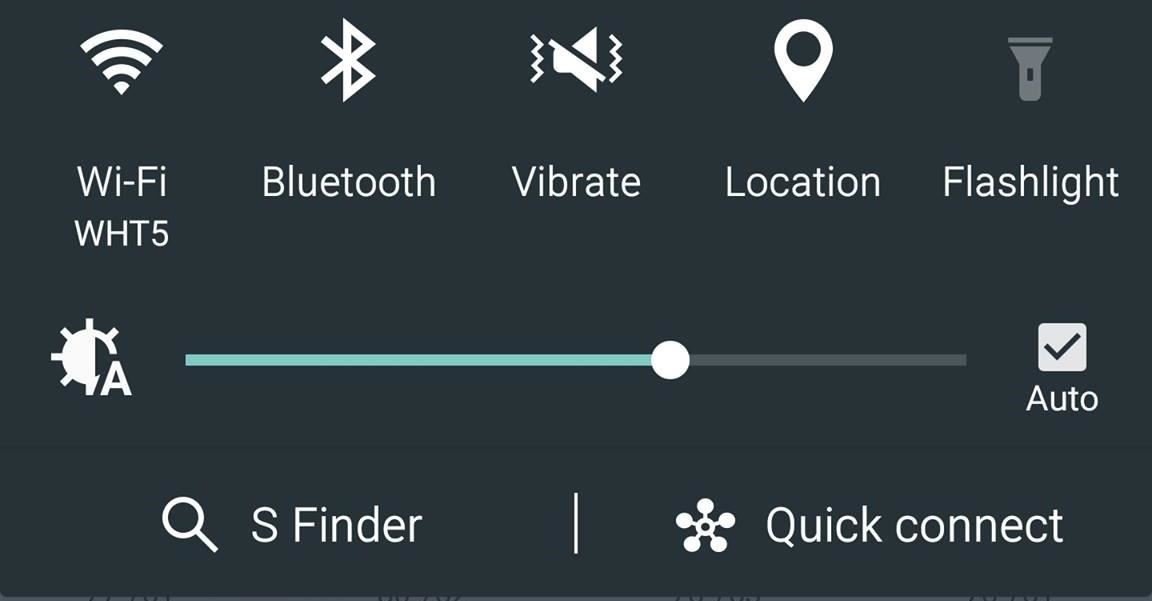
1.當您拉下大多數三星 Galaxy 機型上的通知欄時,您會注意到一個大的快速連接按鈕,但如果它不存在(算你幸運),你可以在快速設置單擊通知欄頂部的“編輯”並切換或移動它。
2.共享照片、視頻或音樂時,您還會在“共享”菜單中看到“快速連接”選項。
3.無論如何,您都會被帶到一個非常基本的開放式快速連接頁面,該頁面基本上會告訴您它可以做什麼,然後詢問您是否希望手機始終可見或僅在應用程序打開時可見 - 我們建議後者。
4.如果其他設備不支持快速連接,您必須手動打開藍牙或 WiFi Direct。
如果其他設備支持快速連接,您現在要做的就是將其打開。
打開快速連接將自動為您啟用基本設置。
就是這樣;沒有什麼需要進一步設置,你可以明白為什麼這有點令人困惑g。
我需要快速設備連接嗎
步驟一:
打開通知面板並選擇快速連接從下拉菜單中。
從狀態欄向下滑動可訪問 Samsung Galaxy S6 通知面板。
如下圖所示,打開快速連接。
如果這是您第一次使用此功能,請選擇可見性選項,然後點擊打開快速連接,如下圖所示。
出於安全考慮,您應該僅在打開快速連接時調整 Samsung Galaxy 的可見性,如下圖所示。
稍後,點擊右上角的“設置”以更改 Samsung Galaxy 的可見性。
如上所示,您還可以調整 Samsung Galaxy Quick Connect 的隱私,以便 Galaxy Note 僅對聯繫人可見。
步驟2:
找到並連接到更多設備。
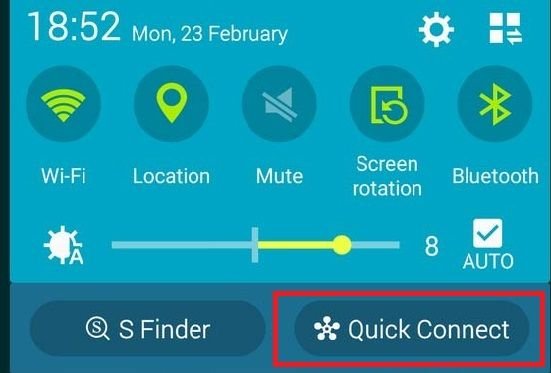
當您打開 Samsung Galaxy Quick Connect 時,您的 Galaxy 設備的 Wi-Fi 和藍牙功能將會自動激活。
Galaxy S6 將開始尋找鄰近設備。
您可以打開“快速連接”或在其他設備上手動啟用藍牙設備和 WiFi Direct。
如果您手動打開藍牙,請確保設備的可見性已打開。
如何使用快速連接來共享內容
使用快速連接共享內容的 8 個步驟
1.選擇要共享的內容後點擊共享按鈕。
2.圖標的位置可能會根據您的設備而有所不同。
3.選擇共享方式的選項。
4.從共享選項列表中選擇“快速連接”。
5.您要連接的設備可能會請求允許連接。
6.要允許連接,請從列表中選擇相關選項。
7。此功能使連接相鄰設備變得更加容易。
8.無論您連接的是 Wi-Fi direct 設備還是藍牙設備,該技術都是相同的。
結論
看完這篇文章你就會知道Quick Connect這個功能有多棒了。
是的!找到並執行實際程序很困難,但相信我,這是值得的!
基本上,快速連接是空投功能、鏡像投射、連接設備、共享數據和管理設備,更根本的是,它是現代快速共享、智能對象、手機可見性、屏幕鏡像的終極形式。
所以三星擁有最好的生態系統控制權,但由於我們知道它太低了,而且大多數人都不知道這個功能,三星不得不將其分成幾部分,但這是上面列出的所有元素的最終目的。
常見問題解答
| 問題 | 回答 |
|---|---|
| 什麼是快速設備連接? | 快速設備連接的含義是一種允許您將三星設備相互連接以及與其他設備無線連接的功能。您可以使用快速連接來共享文件、照片和視頻,以及遠程控制您的設備。 |
| 如何使用三星快速連接? | 要使用 Samsung Quick Connect,您首先需要確保兩台設備均已打開並啟用藍牙。然後,在兩台設備上打開“快速連接”應用程序。設備將自動相互掃描並顯示可用設備列表。要連接到設備,只需點擊其名稱即可。 |
| 我可以在哪些設備上使用 Samsung Quick Connect? | 三星快速連接設備與大多數三星設備兼容,包括智能手機、平板電腦和電視。它還與一些非三星設備兼容,例如筆記本電腦和揚聲器。 |
| 快速設備連接安全嗎? | “快速設備是在設備之間建立安全連接的安全方法。此功能可確保數據傳輸保持加密狀態,保護敏感信息免遭未經授權的訪問。享受無縫連接,而不會損害您的隱私和安全。” |
什麼是三星的快速連接?
快速連接搜索附近的設備並列出您可以連接的設備。
其他設備可以通過以下方式搜索並連接到您的設備啟用快速連接.
三星屏幕鏡像如何實現?
- 要打開三星智能手機/平板電腦的鏡像功能,請從屏幕頂部拖動手指以拉下通知欄。
- “無線顯示應用程序”的搜索選項。
- 點擊屏幕鏡像或快速連接。
如何刪除快速連接?
在 Galaxy S6 和快速連接 android 5.1 中。 1 升級後,有一個新的默認選項,可以從下拉列表中刪除 S Finder 和 Quick Connect。
更新發布得很慢,所以如果您沒有收到更新,請不要擔心。
您可以輕鬆地立即檢查“設置”->“系統更新”->“更新”。
什麼是快速設備連接oneplus?
“Quick Device Oneplus 是一項高效的功能,允許用戶用英語無縫連接設備。只需輕按幾下,用戶就可以輕鬆地將他們的 OnePlus 設備連接到其他設備,例如智能手機、平板電腦或筆記本電腦,以方便地進行數據傳輸和共享。”
參考:
您是否曾希望能夠立即共享照片、流式傳輸視頻或將屏幕從三星手機鏡像到電視上 - 無需任何復雜的設置?
三星快速連接使這一切成為可能。此內置功能可掃描附近的設備,並讓您可以使用 Wi-Fi Direct、藍牙或 Miracast 在幾秒鐘內無線連接、共享和流式傳輸內容。
無論您是想在大屏幕上顯示假期照片還是通過無線揚聲器播放音樂,只需輕按一下“快速連接”即可將您的 Galaxy 設備變成一個共享強大的設備。
什麼是三星快速連接?
快速連接會掃描附近的設備並顯示可以連接的設備列表。激活快速連接後,其他設備可能會查找並連接到您的設備。
故障排除:快速連接
| 問題 | 解決方案 |
|---|---|
| 快速連接不起作用 | 確保兩台設備均已打開並啟用藍牙。另外,請確保兩台設備都運行最新版本的快速連接應用程序。 |
| 我在我的設備上找不到快速連接 | 快速連接可能不適用於所有三星設備。如果找不到它,可以從 Google Play 商店下載。 |
| 快速連接未顯示我的所有設備 | 確保這兩個設備都是可發現的。為此,請在兩台設備上打開“快速連接”應用程序,然後點擊“+”按鈕。 |
| 快速連接無法連接到我的設備 | 確保兩個設備距離足夠近。快速連接使用藍牙,因此設備之間的距離需要在 30 英尺左右。 |
| 快速連接經常斷開連接 | 確保兩台設備都有較強的藍牙信號。如果您在擁擠的區域,並且快速設備連接想要獲取您的位置 |
而且,雖然您以前可能沒有見過,但三星快速連接是您可能想要使用的內置功能 - 讓我們解釋一下它的工作原理。
視頻:如何在 Samsung Galaxy S5 其他型號上使用快速連接。
快速連接或智能事物極端功能
您可以使用 SmartThings 更快速、更輕鬆地連接和操作各種設備。
您可以隨時隨地監視和控制服務器上註冊的智能設備、家用電器、電視和揚聲器。
[尋找的特徵]
— 遠程控制和監控連接到 Wi-Fi 接入點的設備。
– 將多個設備組織成一個模式並同時控制它們。
– 配置設備的設置,例如時間和操作條件,並讓它們獨立工作。
– 要啟用共享控制,請邀請其他人到設備註冊的位置。
– 您可以使用通知功能來獲取有關設備狀態的信息。
什麼是三星 Galaxy 快速連接?
最新三星設備上的三星快速連接允許您搜索附近的設備並連接到它們,而無需進行複雜的藍牙或 WiFi Direct 設置。
藍牙或無線直連可用於連接車載藍牙(包括通過Miracast進行屏幕鏡像)。
事實上,如果您已經使用最新的三星設備一段時間,您無疑會注意到快速連接已經在少數幾個上,例如銀河 S5、銀河 Note4、等等。
遺憾的是,很多業主不知道如何使用它!
許多智能手機用戶,尤其是 Android 新手,可能會遇到通過藍牙或 WiFi direct 連接兩個設備的困難。
對於許多 Galaxy S6 用戶來說,快速連接可以讓生活更輕鬆。
請注意,Galaxy S6 和 Galaxy S6 Edge 上的快速連接是相同的。
這個快速設備連接android 指南適用於最新的三星裝置.
快速連接如何工作?
從技術上講,Quick Connect 是一款應用程序,可讓您將手機連接到一系列支持不同協議(包括 Wifi Direct 和 Miracast)的 Wifi 設備,以顯示照片、視頻或音頻。
這真的很棒,因為當您連接 Quick 時,您可能會看到一系列可以連接的流行家庭娛樂設備,例如 Xbox One、Chromecast、智能電視、Miracast 適配器和機頂盒。
快速設備連接
如果你有另一個現代三星手機或平板電腦,快速連接還可用於在它們之間交換照片、視頻、音頻、日曆事件、位置、聯繫人和文件。
令人驚訝的是,在 Quick Connect 中,三星甚至不偏愛自家設備——你可以選擇最適合你的設備。
只需打開“快速連接”並選擇共享位置,然後您就可以從設備上存儲的照片、電影或音頻中進行選擇進行傳輸。
您可以選擇一個或多個項目,雖然沒有幻燈片式顯示,但您可以選擇按照自己的節奏瀏覽它們。
當設備仍處於鏈接狀態時,您可以點擊主按鈕並使用其他 Android 快速設備連接來執行其他操作 - 只需點擊持久通知即可連接回 Quick。
您肯定至少有一個項目可以通過快速連接從您的 Samsung Galaxy 設備接收,但您沒有意識到這一點 - 現在您知道它有多麼簡單(和方便),您可以測試一下。
快速設備連接 Oppo
Oppo 上的快速設備可讓您以英語無縫連接您的設備。只需幾個簡單的步驟,您就可以在 Oppo 手機和其他設備之間建立快速穩定的連接。利用這一便利的功能,享受無憂的數據傳輸、文件共享和高效的設備同步。
在哪裡可以找到快速連接?
什麼是快速連接?
可以在四個位置之一找到“快速連接”,具體取決於您購買的位置三星銀河裝置.
1.當您拉下大多數三星 Galaxy 機型上的通知欄時,您會注意到一個大的快速連接按鈕,但如果它不存在(算你幸運),你可以在快速設置單擊通知欄頂部的“編輯”並切換或移動它。
2.共享照片、視頻或音樂時,您還會在“共享”菜單中看到“快速連接”選項。
3.無論如何,您都會被帶到一個非常基本的開放式快速連接頁面,該頁面基本上會告訴您它可以做什麼,然後詢問您是否希望手機始終可見或僅在應用程序打開時可見 - 我們建議後者。
4.如果其他設備不支持快速連接,您必須手動打開藍牙或 WiFi Direct。
如果其他設備支持快速連接,您現在要做的就是將其打開。
打開快速連接將自動為您啟用基本設置。
就是這樣;沒有什麼需要進一步設置,你可以明白為什麼這有點令人困惑g。
我需要快速設備連接嗎
步驟一:
打開通知面板並選擇快速連接從下拉菜單中。
從狀態欄向下滑動可訪問 Samsung Galaxy S6 通知面板。
如下圖所示,打開快速連接。
如果這是您第一次使用此功能,請選擇可見性選項,然後點擊打開快速連接,如下圖所示。
出於安全考慮,您應該僅在打開快速連接時調整 Samsung Galaxy 的可見性,如下圖所示。
稍後,點擊右上角的“設置”以更改 Samsung Galaxy 的可見性。
如上所示,您還可以調整 Samsung Galaxy Quick Connect 的隱私,以便 Galaxy Note 僅對聯繫人可見。
步驟2:
找到並連接到更多設備。
當您打開 Samsung Galaxy Quick Connect 時,您的 Galaxy 設備的 Wi-Fi 和藍牙功能將會自動激活。
Galaxy S6 將開始尋找鄰近設備。
您可以打開“快速連接”或在其他設備上手動啟用藍牙設備和 WiFi Direct。
如果您手動打開藍牙,請確保設備的可見性已打開。
如何使用快速連接來共享內容
使用快速連接共享內容的 8 個步驟
1.選擇要共享的內容後點擊共享按鈕。
2.圖標的位置可能會根據您的設備而有所不同。
3.選擇共享方式的選項。
4.從共享選項列表中選擇“快速連接”。
5.您要連接的設備可能會請求允許連接。
6.要允許連接,請從列表中選擇相關選項。
7。此功能使連接相鄰設備變得更加容易。
8.無論您連接的是 Wi-Fi direct 設備還是藍牙設備,該技術都是相同的。
結論
看完這篇文章你就會知道Quick Connect這個功能有多棒了。
是的!找到並執行實際程序很困難,但相信我,這是值得的!
基本上,快速連接是空投功能、鏡像投射、連接設備、共享數據和管理設備,更根本的是,它是現代快速共享、智能對象、手機可見性、屏幕鏡像的終極形式。
所以三星擁有最好的生態系統控制權,但由於我們知道它太低了,而且大多數人都不知道這個功能,三星不得不將其分成幾部分,但這是上面列出的所有元素的最終目的。
常見問題解答
| 問題 | 回答 |
|---|---|
| 什麼是快速設備連接? | 快速設備連接的含義是一種允許您將三星設備相互連接以及與其他設備無線連接的功能。您可以使用快速連接來共享文件、照片和視頻,以及遠程控制您的設備。 |
| 如何使用三星快速連接? | 要使用 Samsung Quick Connect,您首先需要確保兩台設備均已打開並啟用藍牙。然後,在兩台設備上打開“快速連接”應用程序。設備將自動相互掃描並顯示可用設備列表。要連接到設備,只需點擊其名稱即可。 |
| 我可以在哪些設備上使用 Samsung Quick Connect? | 三星快速連接設備與大多數三星設備兼容,包括智能手機、平板電腦和電視。它還與一些非三星設備兼容,例如筆記本電腦和揚聲器。 |
| 快速設備連接安全嗎? | “快速設備是在設備之間建立安全連接的安全方法。此功能可確保數據傳輸保持加密狀態,保護敏感信息免遭未經授權的訪問。享受無縫連接,而不會損害您的隱私和安全。” |
什麼是三星的快速連接?
快速連接搜索附近的設備並列出您可以連接的設備。
其他設備可以通過以下方式搜索並連接到您的設備啟用快速連接.
三星屏幕鏡像如何實現?
- 要打開三星智能手機/平板電腦的鏡像功能,請從屏幕頂部拖動手指以拉下通知欄。
- “無線顯示應用程序”的搜索選項。
- 點擊屏幕鏡像或快速連接。
如何刪除快速連接?
在 Galaxy S6 和快速連接 android 5.1 中。 1 升級後,有一個新的默認選項,可以從下拉列表中刪除 S Finder 和 Quick Connect。
更新發布得很慢,所以如果您沒有收到更新,請不要擔心。
您可以輕鬆地立即檢查“設置”->“系統更新”->“更新”。
什麼是快速設備連接oneplus?
“Quick Device Oneplus 是一項高效的功能,允許用戶用英語無縫連接設備。只需輕按幾下,用戶就可以輕鬆地將他們的 OnePlus 設備連接到其他設備,例如智能手機、平板電腦或筆記本電腦,以方便地進行數據傳輸和共享。”
參考: