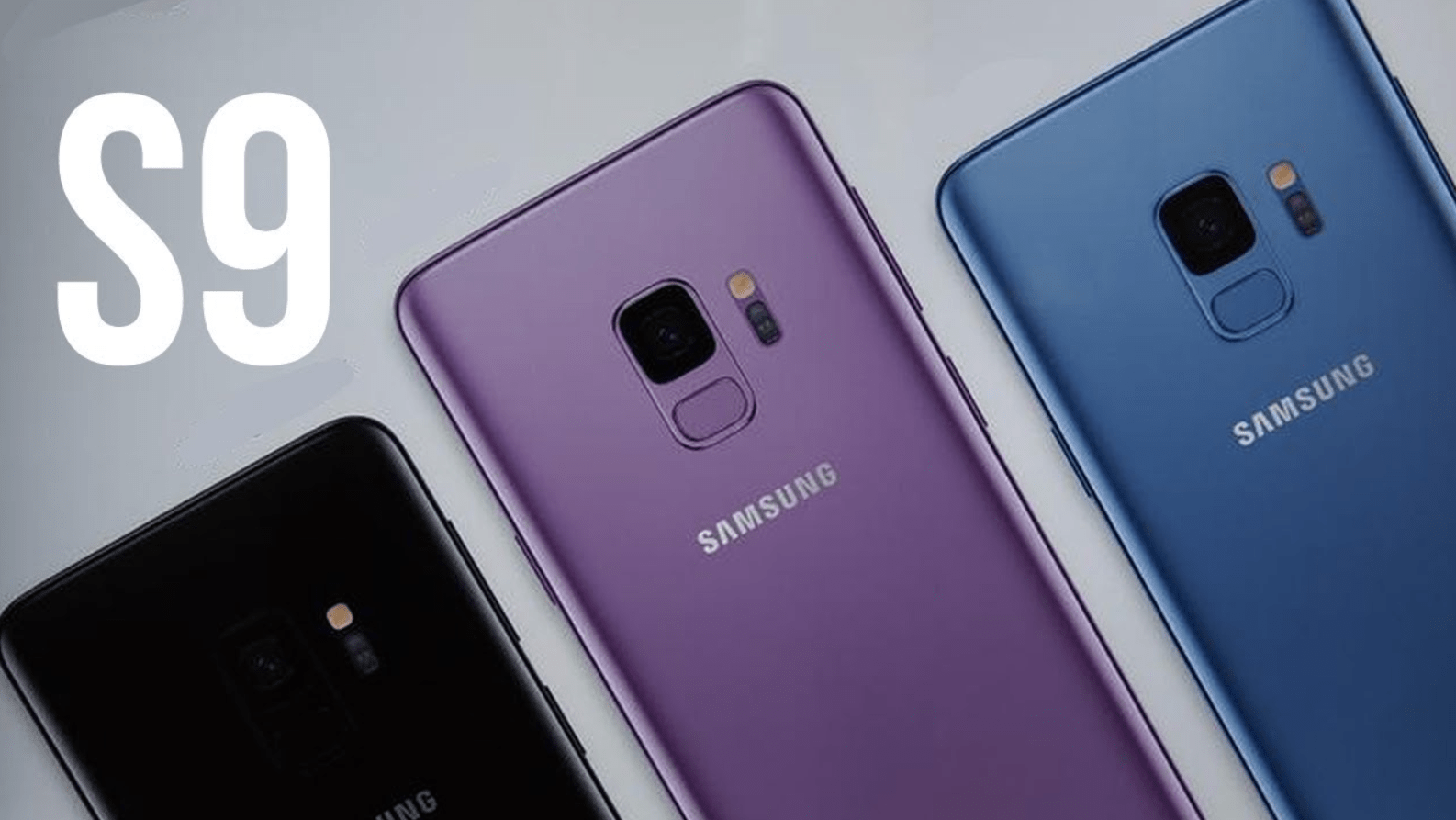
如果您最近注意到 Google Gemini 接管了您的 Samsung Galaxy S9 上的语音助手职责,并且您不是粉丝,请不要担心 - 您并不孤单。许多三星用户正在寻找切换回 Google Assistant 或完全关闭这些人工智能助手的方法。在本指南中,我们将引导您了解如何以最简单且最适合初学者的方式从三星 Galaxy S9 中删除 Google Gemini。
Google Gemini 是 Google 最新推出的 AI 助手,有望用更先进的 AI 功能取代 Google Assistant。然而,对于某些用户来说,它可能会感觉不必要或具有侵入性。如果您更喜欢使用经典的 Google Assistant 或根本不使用语音助手,那么从 Samsung Galaxy S9 中删除 Google Gemini 是一个明智的选择。
分步:如何从三星 Galaxy S9 中删除 Google Gemini
第 1 步:打开设置
首先,解锁您的 Samsung Galaxy S9 并前往设置。您可以在应用程序抽屉中找到齿轮图标,或从屏幕顶部向下滑动并点击右上角的齿轮图标。
第 2 步:滚动至 Google 设置
进入“设置”菜单后,向下滚动直至找到谷歌。此部分包含与您的 Google 帐户关联的所有服务。
第 3 步:访问所有服务
现在,在 Google 部分中,查找一个选项:所有服务或者简单地更多设置。点击此可查看所有链接的服务。
另请阅读以下内容:三星 Galaxy Tab S9 即将通过 UI 7 更新支持 Galaxy AI 按钮
第 4 步:点击“搜索”、“助手”和“语音”
接下来,选择搜索、助理和语音从选项列表中。这是 Google Assistant 和 Google Gemini 居住的区域。
第 5 步:从 Gemini 切换到 Google Assistant
以下是如何从 Samsung Galaxy S9 中删除 Google Gemini 的最重要步骤。如果 Gemini 被设置为您的默认助手,您需要将其切换回 Google Assistant,然后才能禁用它:
- 点击数字助理来自谷歌。
- 选择谷歌助理作为你的首选助手而不是双子座。
这一步至关重要,因为你不能禁用双子座除非你阻止它成为主动助手。
第 6 步:关闭 Google Assistant(可选)
如果您还想完全禁用语音助手:
- 返回到搜索、助理和语音。
- 轻敲谷歌助理。
- 一直向下滚动到一般的。
- 关闭谷歌助理。
现在,Gemini 和 Google Assistant 均已从您的三星 Galaxy S9 中有效删除。
重要提示
- 此方法不会卸载Gemini,因为它已深度集成到 Google 服务中。但是,您将不再使用它。
- 您仍然可以访问 Google 搜索,但语音命令将不再有效。
- 如果您更新手机或 Google 应用,设置可能会重置,因此请密切关注。
禁用 Google Gemini 的替代方法
如果上述步骤不能完全发挥作用,以下是一些替代方法:
使用 ADB 命令(高级用户)
如果您精通技术并想深入了解如何从 Google 中删除 Google Gemini三星 Galaxy S9,您可以在 PC 上使用 Android 调试桥 (ADB) 来完全禁用 Gemini 软件包。这需要启用开发者选项和 USB 调试。
使用第三方助手
您可以安装不同的助手应用程序(例如 Amazon Alexa 或 Bixby)并将其设置为默认值。这完全绕过了 Google Gemini。
禁用Google应用程序(不推荐)
您可以禁用整个 Google 应用,但这可能会影响 Google 搜索、Discover Feed 等其他服务。
删除 Google Gemini 后会发生什么?
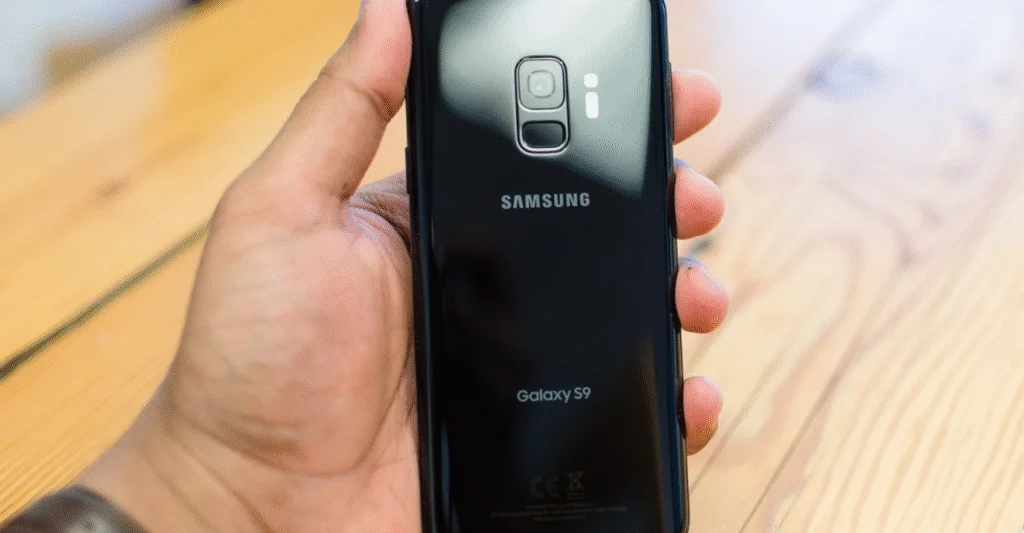
按照有关如何从 Samsung Galaxy S9 中删除 Google Gemini 的步骤操作后:
- 您的手机将不再响应“Hey Google”或类似的语音命令。
- 您可能会看到电池略有改善。
- 您将获得更干净、更整洁的体验。
最后的想法
从三星 Galaxy S9 中删除或禁用 Google Gemini 并不像看起来那么困难。只需按照上述步骤操作,您就可以重新完全控制设备的语音助手设置。无论您是切换回 Google Assistant 还是完全放弃所有助手,现在您都知道如何从 Samsung Galaxy S9 中删除 Google Gemini。