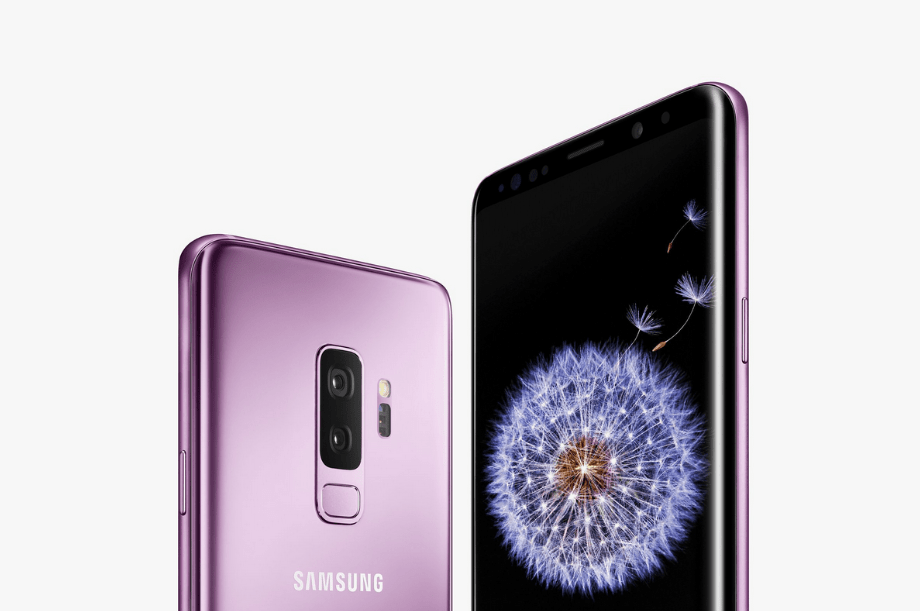
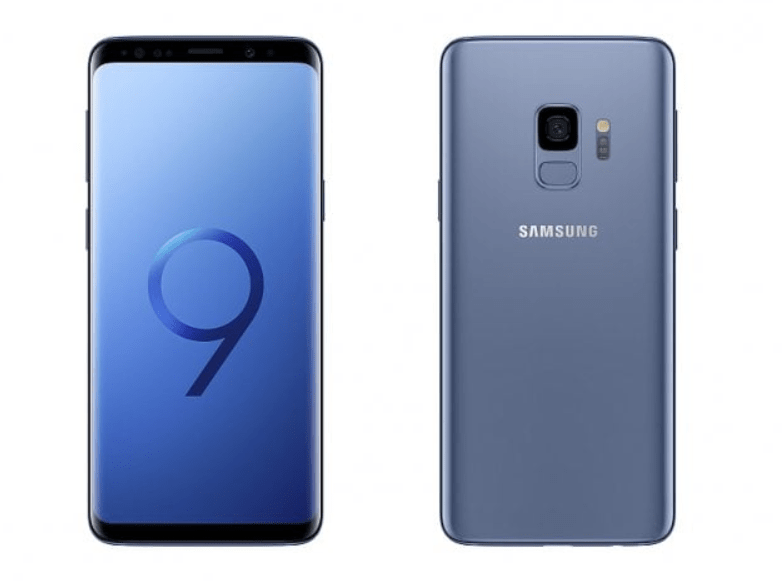
如果您最近注意到 Google Gemini 接管了您的 Samsung Galaxy S9 上的語音助手職責,並且您不是粉絲,請不要擔心 - 您並不孤單。許多三星用戶正在尋找切換回 Google Assistant 或完全關閉這些人工智能助手的方法。在本指南中,我們將引導您了解如何以最簡單且最適合初學者的方式從三星 Galaxy S9 中刪除 Google Gemini。
Google Gemini 是 Google 最新推出的 AI 助手,有望用更先進的 AI 功能取代 Google Assistant。然而,對於某些用戶來說,它可能會感覺不必要或具有侵入性。如果您更喜歡使用經典的 Google Assistant 或根本不使用語音助手,那麼從 Samsung Galaxy S9 中刪除 Google Gemini 是一個明智的選擇。
分步:如何從三星 Galaxy S9 中刪除 Google Gemini
第 1 步:打開設置
首先,解鎖您的 Samsung Galaxy S9 並前往設定。您可以在應用程序抽屜中找到齒輪圖標,或從屏幕頂部向下滑動並點擊右上角的齒輪圖標。
第 2 步:滾動至 Google 設置
進入“設置”菜單後,向下滾動直至找到Google。此部分包含與您的 Google 帳戶關聯的所有服務。
第 3 步:訪問所有服務
現在,在 Google 部分中,查找一個選項:所有服務或者簡單地更多設置。點擊此可查看所有鏈接的服務。
另請閱讀以下內容:三星 Galaxy Tab S9 即將通過 UI 7 更新支持 Galaxy AI 按鈕
第 4 步:點擊“搜索”、“助手”和“語音”
接下來,選擇搜索、助理和語音從選項列表中。這是 Google Assistant 和 Google Gemini 居住的區域。
第 5 步:從 Gemini 切換到 Google Assistant
以下是如何從 Samsung Galaxy S9 中刪除 Google Gemini 的最重要步驟。如果 Gemini 被設置為您的默認助手,您需要將其切換回 Google Assistant,然後才能禁用它:
- 點擊數字助理來自谷歌。
- 選擇谷歌助理作為你的首選助手而不是雙子座。
這一步至關重要,因為你不能禁用雙子座除非你阻止它成為主動助手。
第 6 步:關閉 Google Assistant(可選)
如果您還想完全禁用語音助手:
- 返回到搜索、助理和語音。
- 輕敲谷歌助理。
- 一直向下滾動到一般的。
- 關閉谷歌助理。
現在,Gemini 和 Google Assistant 均已從您的三星 Galaxy S9 中有效刪除。
重要提示
- 此方法不會卸載Gemini,因為它已深度集成到 Google 服務中。但是,您將不再使用它。
- 您仍然可以訪問 Google 搜索,但語音命令將不再有效。
- 如果您更新手機或 Google 應用,設置可能會重置,因此請密切關注。
禁用 Google Gemini 的替代方法
如果上述步驟不能完全發揮作用,以下是一些替代方法:
使用 ADB 命令(高級用戶)
如果您精通技術並想深入了解如何從 Google 中刪除 Google Gemini三星 Galaxy S9,您可以在 PC 上使用 Android 調試橋 (ADB) 來完全禁用 Gemini 軟件包。這需要啟用開發者選項和 USB 調試。
使用第三方助手
您可以安裝不同的助手應用程序(例如 Amazon Alexa 或 Bixby)並將其設置為默認值。這完全繞過了 Google Gemini。
禁用Google應用程序(不推薦)
您可以禁用整個 Google 應用,但這可能會影響 Google 搜索、Discover Feed 等其他服務。
刪除 Google Gemini 後會發生什麼?
按照有關如何從 Samsung Galaxy S9 中刪除 Google Gemini 的步驟操作後:
- 您的手機將不再響應“Hey Google”或類似的語音命令。
- 您可能會看到電池略有改善。
- 您將獲得更乾淨、更整潔的體驗。
最後的想法
從三星 Galaxy S9 中刪除或禁用 Google Gemini 並不像看起來那麼困難。只需按照上述步驟操作,您就可以重新完全控制設備的語音助手設置。無論您是切換回 Google Assistant 還是完全放棄所有助手,現在您都知道如何從 Samsung Galaxy S9 中刪除 Google Gemini。