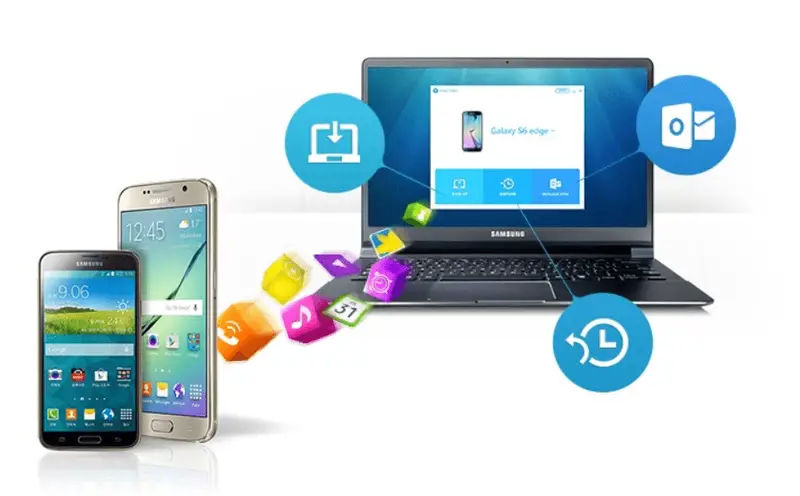
您想将三星手机的数据安全地保存在计算机上吗?然后学习如何将三星手机备份到电脑这是你能做的最好的事情。备份手机意味着保存照片、视频、联系人、消息等内容的副本,以防手机出现问题。
别担心,这真的很容易!在本指南中,我将向您展示将三星手机备份到 PC(笔记本电脑或台式机)的每个步骤。让我们开始吧!
为什么要将三星手机备份到 PC?
想象一下,如果您的手机丢失或损坏,您可能会丢失所有照片、视频、联系人和重要文件。这就是为什么你需要知道如何将三星手机备份到电脑。当您备份手机时,您会将所有重要内容安全地保存在计算机上。如果您的手机出现任何问题,您可以轻松恢复一切。
你需要什么
在我们开始之前,您需要以下一些东西:
- 您的三星手机
- USB 线(用于将手机连接到 PC)
- 一台计算机(Windows 笔记本电脑或台式机)
- 互联网连接(下载一个应用程序)
第 1 步:下载三星智能开关
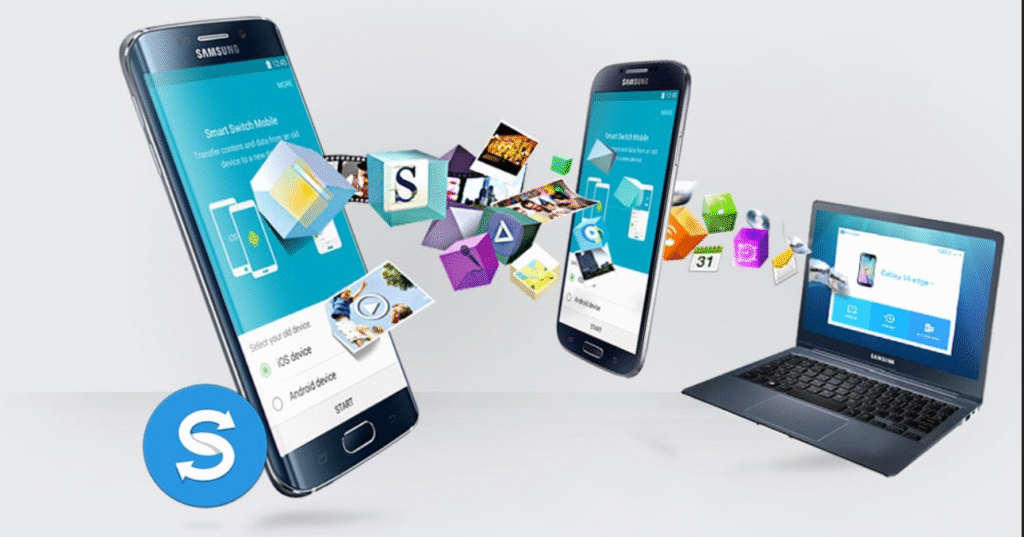
三星制作了一款名为 Smart Switch 的免费应用程序,可以帮助您备份手机。获取方法如下:
- 在计算机上打开互联网浏览器(例如 Chrome 或 Edge)。
- 前往三星网站。
- 搜索“三星智能开关”。
- 单击链接下载该版本视窗。
- 下载文件后,转到“下载”文件夹。
您现在已准备好智能开关安装程序!
另请阅读以下内容:如何使用三星智能开关传输数据!
第 2 步:在计算机上安装智能开关
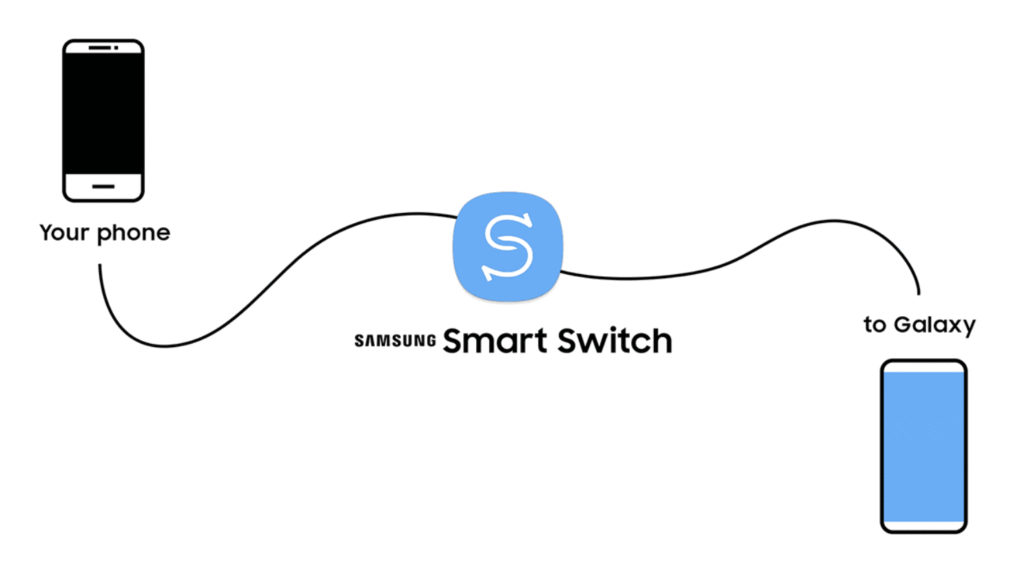
- 双击您刚刚下载的文件。
- 将出现一个弹出窗口 - 单击“是”开始安装。
- 阅读并同意条款和条件。
- 单击“安装”。
- 等待几分钟以完成安装。
- 单击“完成”。
现在您已在 PC 上安装了 Smart Switch。这是向学习迈出的一大步如何将三星手机备份到电脑。
步骤 3:将您的三星手机连接到您的电脑
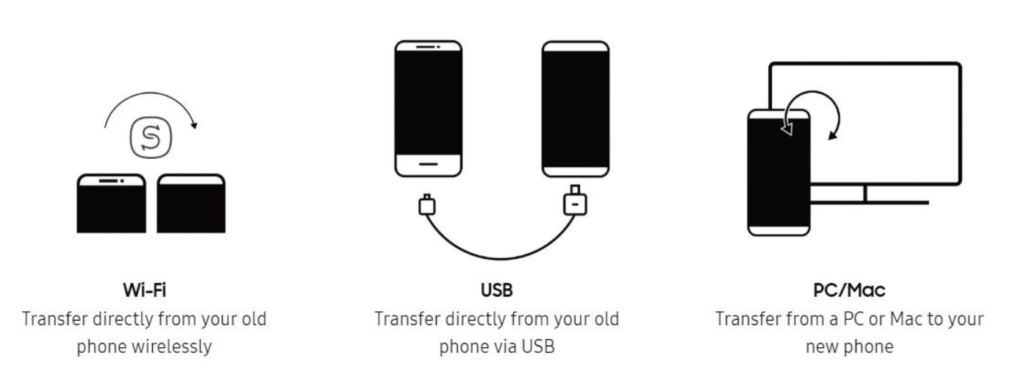
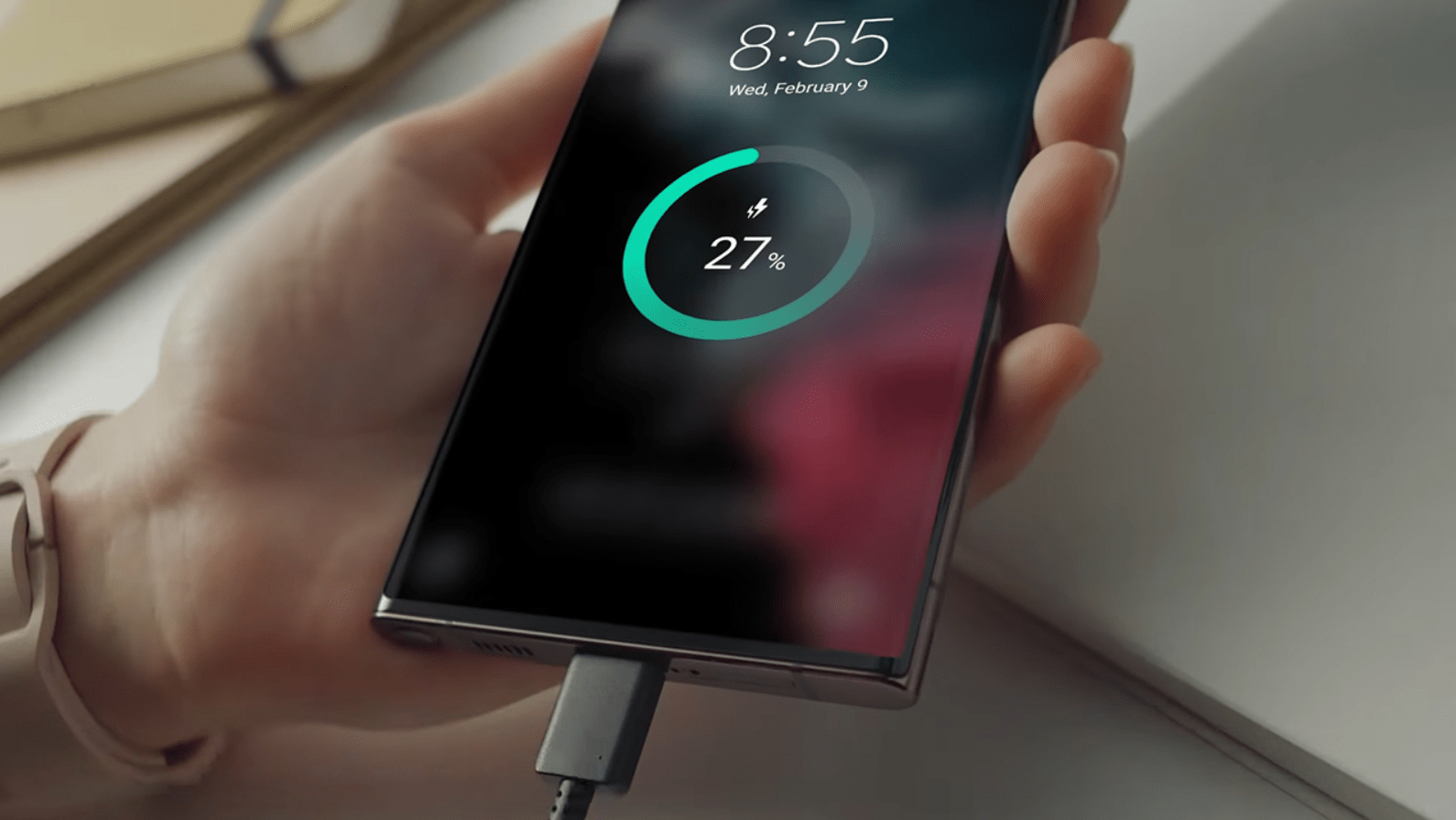
- 使用 USB 数据线将三星手机连接到电脑。
- 在您的手机上,会弹出一条消息,询问您是否允许文件传输。
- 点击“允许”或选择“传输文件”。
您的手机现在将与您的计算机通话。
第 4 步:开始备份
- 打开计算机上的智能开关。
- 等待几秒钟,让它检测到您的手机。
- 单击备份按钮。
- Smart Switch 将向您显示它将备份的所有内容,例如联系人、消息、照片、应用程序和设置。
- 您可以保留所有内容,也可以仅选择您想要的内容。
- 再次单击“备份”。
现在坐下来放松一下。智能开关将完成剩下的工作!
第5步:全部完成!
备份完成后,您将在计算机上看到一条消息,表明备份已完成。
现在您可以拔掉手机的插头了。就是这样!你刚刚学会了如何将三星手机备份到电脑。
有用的提示
- 始终使用原装 USB 电缆以获得最佳效果。
- 在此过程中保持手机屏幕解锁。
- 备份运行时请勿断开手机连接。
- 定期备份手机,至少每周一次。
最后的想法
将三星手机备份到电脑非常简单且非常有用。它可以保护您的记忆和个人数据。现在你知道了如何将三星手机备份到电脑,您可以随时进行。
不要等到出了问题才行动。今天花几分钟备份您的手机 — 这是完全值得的!
每次备份时都需要互联网吗?
不需要。您只需要互联网即可下载 Smart Switch。之后,备份可以离线工作。
我可以在没有 Smart Switch 的情况下进行备份吗?
是的,您可以手动复制照片和视频。但智能开关更容易并且可以备份所有内容。
我可以在新手机上使用此备份吗?
是的!智能开关可让您将所有内容恢复到新的三星手机。
备份去哪里?
它保存在您的计算机上,通常位于“Samsung”下的“Documents”文件夹中。
如果我的电脑检测不到手机怎么办?
尝试使用另一条 USB 数据线或重新启动手机和电脑。确保您的手机已解锁。