您的三星 S20 上有一组令人惊叹的照片,您想在计算机上备份或编辑吗?
传输图片不一定很复杂。
无论您喜欢使用 USB 电缆、无线选项还是云服务,都有多种方法可以快速安全地移动照片。
在本指南中,我们将引导您完成将照片从 Samsung S20 传输到计算机的 6 种简单方法,这样您就可以选择最适合您需求的一个并确保您的记忆安全。
| 问题 | 解决方案 |
|---|---|
| 您的计算机无法识别您的 Samsung S20。 | 确保您使用正确的 USB 电缆。您还可以尝试使用计算机上的其他 USB 端口。 |
| 您的照片传输不正确。 | 确保您的计算机已安装最新驱动程序。您还可以尝试重新启动计算机和 Samsung S20。 |
| 您的照片不会一次性全部传输。 | 您可以尝试小批量传输照片。您还可以尝试使用其他文件传输应用程序。 |
| 您在尝试传输照片时收到错误消息。 | 检查错误消息以了解问题所在。您也可以尝试网上搜索错误信息来寻找解决方案。 |
| 您不想使用电缆来传输照片。 | 您可以使用云存储服务(例如 Google Photos 或 Dropbox)将照片传输到计算机。 |
6 如何将照片从三星传输到笔记本电脑的方法
这是一种快速传输照片的方法s20 至电脑先试试。
- 将数据线连接到计算机上的插座和 USB 端口。
- 从屏幕顶部开始,向下滑动手指。
- 选择安卓系统。
- 点击可访问其他 USB 选项。
- 选择文件传输/Android Auto。
- 启动计算机的文件管理器。
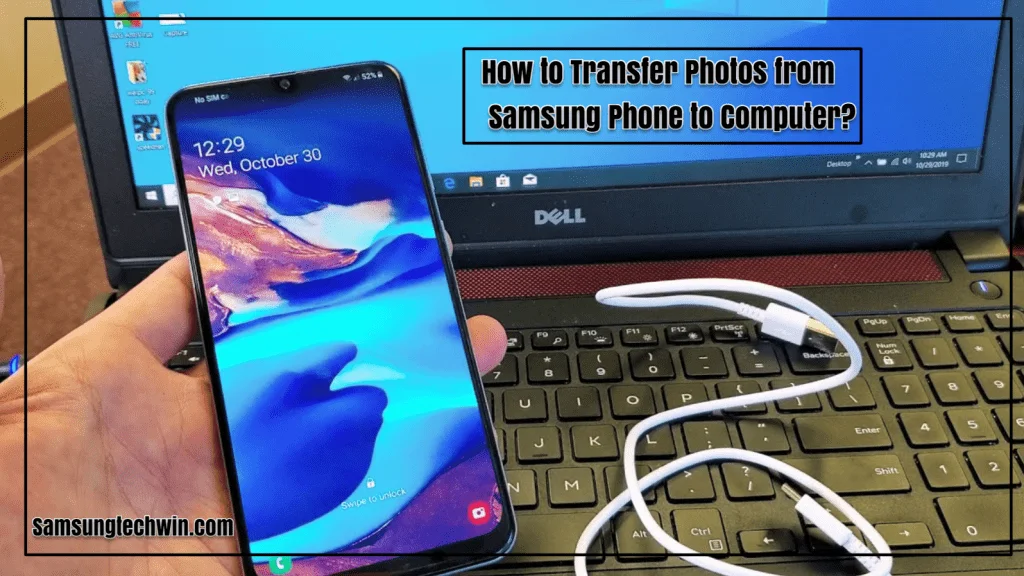
方法 1:通过 USB 线传输
我们从这个策略开始,因为它是最基本的,并且最有可能与任何三星智能手机配合使用。毕竟,所有移动设备都是通过 USB 充电,并且当前的每台 Windows PC 都至少有一个 USB 端口。
以下是使用 USB 连接将照片从 Android 传输到计算机的简单方法:
- 使用 USB 数据线将手机连接到计算机。
- 第一次执行此操作时,设备驱动程序将自动下载并安装到您的电脑上。如果您的系统请求您的许可,请授予它。
- 出现提示时,允许访问 Samsung 设备上的设备数据。
- 当您打开文件资源管理器并导航到此电脑时,三星设备将列在设备和驱动器下。您现在可以使用文件资源管理器访问设备的文件内容,包括其所有图像。照片通常保存在大多数设备上的 DCIM 文件夹中。
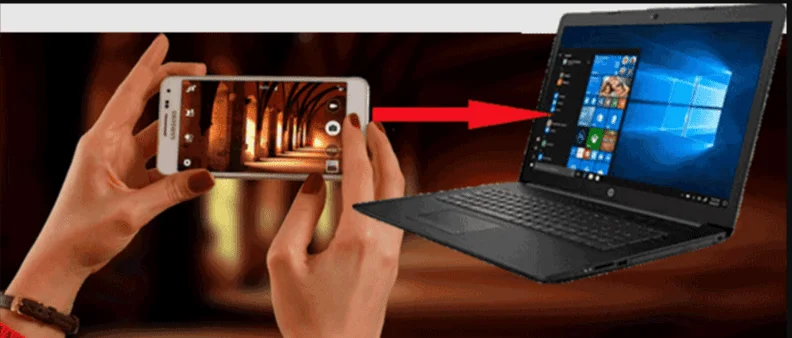
方法 2:通过蓝牙传输
虽然您的三星智能手机很可能支持蓝牙,但此方法还需要使用具有蓝牙功能的 PC,通常是笔记本电脑,但某些台式电脑则不然。如果您经常传输数据,那么花几美元来避免连接任何电线是值得的。
从三星设备屏幕顶部向下拉两次以显示“快速设置”面板,然后触摸蓝牙以启用它(如果尚未启用)。触摸以使您的设备(如 Samsung Galaxy s21、Galaxy s9、Samsung Galaxy s5)在出现蓝牙对话框时可见。因此,您的电脑将能够找到并连接到它。
如何将安卓手机上的图片传输到电脑上?请按照以下步骤传输文件:
- 如果尚未启用蓝牙,请转至“设置”>“设备”>“蓝牙和其他设备”并激活它。
- 从可见蓝牙设备列表中选择您的设备,然后按“配对”按钮。如果看不到,请转到顶部并选择添加蓝牙或其他设备。
- 两者都需要数字密码。如果它们相同,请在 Windows 10 上选择“是”,并在 Samsung 设备上选择“确定”以导入照片。
- 连接设备后,选择通过蓝牙发送或接收文件,然后选择接收文件。
- 使用 Samsung 移动设备上的“我的文件”应用程序选择要下载的所有照片。共享它们时,选择蓝牙作为方法,选择您的电脑作为目的地。
- 当 PC 上出现文件传输请求时,单击 Android 系统上的“完成”。
有关如何将照片从三星设备传输到计算机的分步指南
如何将照片从S20传输到PC?
方法 3:通过外部 SD 卡传输
如果您的三星智能手机有 microSD 卡插槽,则使用此方法而不是 USB 连接可能会更好谷歌像素.虽然某些笔记本电脑配有 SD 或 microSD 读卡器,但大多数笔记本电脑没有。要将切换图片传输到手机,请按照以下步骤操作。
- 将外部卡插入您的设备,然后使用 Android 文件资源管理器程序将所有图像传输到该卡。取出卡,将其插入适配器,它将作为外部设备出现在您的电脑上的“此电脑”下。
- 然后,使用上述 USB 步骤,您可以从中复制照片。
方法4:通过三星云盘传输
三星提供云存储服务,其功能类似于谷歌云端硬盘。如果你有一个新的三星设备,您很可能已经有了基本的三星云推动会员资格。免费的 Galaxy Cloud Drive 层附带 15GB 云存储空间,用于将图像和其他数据同步到您的计算机。如果这还不够,您可以在 Android 智能手机上以每月 1 美元的价格升级到 50GB,或以每月 3 美元的价格升级到 200GB。
如何将手机中的照片或导入照片到电脑的 Windows 资源管理器中?如果您的设备列在 Samsung Cloud 兼容性列表中,则将预安装 Samsung Cloud Drive(假设您尚未删除原始安装并将其替换为旧手机中的自定义 ROM)。使用方法如下:
- 导航到您的三星手机上要发送到计算机的三星照片。选择共享选项。
- 从可用应用程序列表中选择 Samsung Cloud Drive。
- 如果需要,为您的文件或照片创建一个单独的文件夹,然后单击“完成”。
- 如果您以前从未使用过 Samsung Cloud Drive,则必须创建一个帐户。
- 现在导航到计算机上的三星云登录页面。如果您输入 droid Transfer 的 Samsung Cloud Drive 凭据,您会发现您的文件正在等待您。
如何通过三星云盘将照片从三星设备传输到计算机?
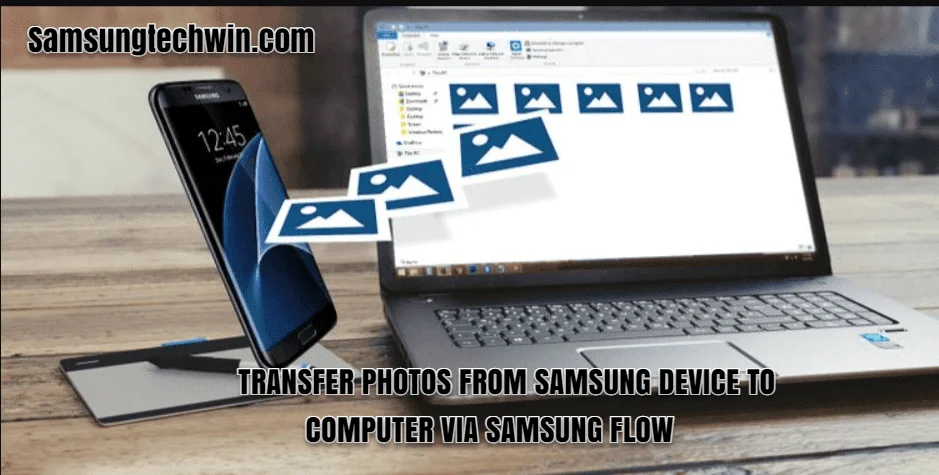
方法 5:通过 SAMSUNG FLOW 将照片从三星设备传输到计算机
Samsung Flow(以前称为 Samsung SideSync)使用本地 Wi-Fi 连接将三星智能手机连接到 PC。建立连接后,您可以将图像(和其他数据)从三星智能手机无线传输到您的电脑。
更好的是,您可以使用您的电脑来控制你的三星设备。 Samsung Flow 会显示您的屏幕三星设备在您的电脑上。然后,您可以使用手机启动应用程序、滑动图像、检查消息以及执行您通常在手机上执行的任何其他操作。它很可能是学习如何将图片从三星手机下载到计算机蓝牙设备的最有效方法。
- 在您的手机和计算机上安装 Samsung Flow 应用程序。然后,在您的 Samsung 移动设备上启动 Samsung Flow。
- 在 PC 上的 Samsung Flow 应用程序中选择您的 Samsung 智能手机。确认您的 Samsung 设备和 PC 上的密钥连接。确认后,Samsung Flow 现已链接。
- 从 Samsung Flow 应用程序传输联系人右上角的三点菜单符号中选择设置。
- 使用更改指定下载文件夹。这是必需的;否则,文件传输将失败。
- 要返回主屏幕,请再次点击后退箭头。
- 现在,选择左下角的加号图标。从下拉菜单中选择图片,然后浏览您要共享的图像并下载图片。
方法 6:一键传输
移动传输 –电话转接是一款用于将照片从 Android 传输到 PC 的工具,无论操作系统版本如何。手机数据(照片、视频、消息、音乐和应用程序)可以传输到 PC。将两台机器连接到同一台计算机并运行程序指令来完成此操作。
尽管手机之间的数据传输是 Wondershare MobileTrans 的专长,但这并不是其唯一的功能。您还可以创建设备的完整克隆或将所有数据、消息和联系人备份到 PC。
如何将照片从三星 S20fe 传输到电脑?
要将照片从 Samsung S20FE 传输到 PC,请按照以下简单步骤操作: 使用 USB 数据线将手机连接到 PC。从手机屏幕顶部向下滑动,点击USB通知,然后选择“文件传输”或“MTP”模式。打开电脑上的文件资源管理器,找到手机的存储空间,然后导航到“DCIM”文件夹。将所需的照片复制并粘贴到您的电脑上,以便于访问和备份。
将照片从 Galaxy S22 传输到计算机
要将照片从 Galaxy S22 传输到计算机(英文),请按照以下步骤操作: 使用 USB 数据线将手机连接到计算机。访问手机的通知并点击“传输文件”。打开计算机上的“文件资源管理器”,找到您的设备,然后打开“DCIM”文件夹。选择所需的照片并将其复制粘贴到计算机上所需的位置。
关于如何将照片从三星 Galaxy S20 传输到计算机的结论
我们研究了几种将照片从三星手机传输到计算机的不同方法。其中一个过程的效果最好,具体取决于您需要执行此操作的频率以及您想要移动的照片数量。了解通过使用 Wondershare MobileTrans,您还可以用智能手机做些什么。
关于将照片从 Galaxy s20 传输到 PC 的常见问题解答
| 问题 | 回答 |
|---|---|
| 将照片从三星 S20 传输到计算机的最佳方式是什么? | 有几种不同的方法可以将照片从 Samsung S20 传输到计算机。您可以使用 USB 电缆、云存储服务或文件传输应用程序。 |
| 如何在没有电缆的情况下将照片从三星 s20 传输到笔记本电脑? | 您可以使用云存储服务(例如 Google Photos 或 Dropbox)将照片传输到计算机上,无需使用电缆。您还可以使用文件传输应用程序,例如 AirDroid 或 Send Anywhere。 |
| 如何快速将照片从三星S20传输到电脑? | 您可以小批量传输照片。您还可以使用支持同时传输多个文件的文件传输应用程序。 |
| 如何将手机中的照片传输到电脑而不损失质量? | 您可以使用将文件从三星传输到支持无损文件传输的电脑应用程序。您还可以以高质量格式导出照片,例如 JPEG 或 PNG。 |
| 三星S20如何USB文件传输? | 要通过 USB 从 Samsung S20 传输文件,请按照以下步骤操作: 使用 USB 数据线将手机连接到计算机。向下滑动手机的通知栏,然后点击“用于文件传输的 USB”。从选项中选择“文件传输”或“传输文件”。现在,您可以轻松地在手机和计算机之间访问和传输文件。 |
为什么我的图片无法导入到我的电脑中?
这主要是由于硬件识别问题。连接、权限设置或驱动程序也可能存在问题。您可以通过更换电缆或对设置进行细微更改来轻松解决这些问题。
我应该怎样做才能让我的电脑识别我的三星手机?
打开 Android 设备上的“设置”并导航至“存储”。点击右上角的更多图标并选择 USB 计算机连接。从选项列表中选择媒体设备 (MTP)。当您将 Android 设备连接到计算机时,应该会检测到它。
如何在 Android 上启用文件传输?
打开手机屏幕并解锁。此时您的 Android 设备应仅连接充电。要查看更多选项,请从屏幕顶部向下滑动,然后点击 USB 进行充电。在出现的菜单中,选择传输文件。
参考:
您的三星 S20 上有一组令人惊叹的照片,您想在计算机上备份或编辑吗?
传输图片不一定很复杂。
无论您喜欢使用 USB 电缆、无线选项还是云服务,都有多种方法可以快速安全地移动照片。
在本指南中,我们将引导您完成将照片从 Samsung S20 传输到计算机的 6 种简单方法,这样您就可以选择最适合您需求的一个并确保您的记忆安全。
疑难解答:如何将照片从 s20 传输到电脑的问题
| 问题 | 解决方案 |
|---|---|
| 您的计算机无法识别您的 Samsung S20。 | 确保您使用正确的 USB 电缆。您还可以尝试使用计算机上的其他 USB 端口。 |
| 您的照片传输不正确。 | 确保您的计算机已安装最新驱动程序。您还可以尝试重新启动计算机和 Samsung S20。 |
| 您的照片不会一次性全部传输。 | 您可以尝试小批量传输照片。您还可以尝试使用其他文件传输应用程序。 |
| 您在尝试传输照片时收到错误消息。 | 检查错误消息以了解问题所在。您也可以尝试网上搜索错误信息来寻找解决方案。 |
| 您不想使用电缆来传输照片。 | 您可以使用云存储服务(例如 Google Photos 或 Dropbox)将照片传输到计算机。 |
6 如何将照片从三星传输到笔记本电脑的方法
这是一种快速传输照片的方法s20 至电脑先试试。
- 将数据线连接到计算机上的插座和 USB 端口。
- 从屏幕顶部开始,向下滑动手指。
- 选择安卓系统。
- 点击可访问其他 USB 选项。
- 选择文件传输/Android Auto。
- 启动计算机的文件管理器。
方法 1:通过 USB 线传输
我们从这个策略开始,因为它是最基本的,并且最有可能与任何三星智能手机配合使用。毕竟,所有移动设备都是通过 USB 充电,并且当前的每台 Windows PC 都至少有一个 USB 端口。
以下是使用 USB 连接将照片从 Android 传输到计算机的简单方法:
- 使用 USB 数据线将手机连接到计算机。
- 第一次执行此操作时,设备驱动程序将自动下载并安装到您的电脑上。如果您的系统请求您的许可,请授予它。
- 出现提示时,允许访问 Samsung 设备上的设备数据。
- 当您打开文件资源管理器并导航到此电脑时,三星设备将列在设备和驱动器下。您现在可以使用文件资源管理器访问设备的文件内容,包括其所有图像。照片通常保存在大多数设备上的 DCIM 文件夹中。
方法 2:通过蓝牙传输
虽然您的三星智能手机很可能支持蓝牙,但此方法还需要使用具有蓝牙功能的 PC,通常是笔记本电脑,但某些台式电脑则不然。如果您经常传输数据,那么花几美元来避免连接任何电线是值得的。
从三星设备屏幕顶部向下拉两次以显示“快速设置”面板,然后触摸蓝牙以启用它(如果尚未启用)。触摸以使您的设备(如 Samsung Galaxy s21、Galaxy s9、Samsung Galaxy s5)在出现蓝牙对话框时可见。因此,您的电脑将能够找到并连接到它。
如何将安卓手机上的图片传输到电脑上?请按照以下步骤传输文件:
- 如果尚未启用蓝牙,请转至“设置”>“设备”>“蓝牙和其他设备”并激活它。
- 从可见蓝牙设备列表中选择您的设备,然后按“配对”按钮。如果看不到,请转到顶部并选择添加蓝牙或其他设备。
- 两者都需要数字密码。如果它们相同,请在 Windows 10 上选择“是”,并在 Samsung 设备上选择“确定”以导入照片。
- 连接设备后,选择通过蓝牙发送或接收文件,然后选择接收文件。
- 使用 Samsung 移动设备上的“我的文件”应用程序选择要下载的所有照片。共享它们时,选择蓝牙作为方法,选择您的电脑作为目的地。
- 当 PC 上出现文件传输请求时,单击 Android 系统上的“完成”。
有关如何将照片从三星设备传输到计算机的分步指南
如何将照片从S20传输到PC?
方法 3:通过外部 SD 卡传输
如果您的三星智能手机有 microSD 卡插槽,则使用此方法而不是 USB 连接可能会更好谷歌像素.虽然某些笔记本电脑配有 SD 或 microSD 读卡器,但大多数笔记本电脑没有。要将切换图片传输到手机,请按照以下步骤操作。
- 将外部卡插入您的设备,然后使用 Android 文件资源管理器程序将所有图像传输到该卡。取出卡,将其插入适配器,它将作为外部设备出现在您的电脑上的“此电脑”下。
- 然后,使用上述 USB 步骤,您可以从中复制照片。
方法4:通过三星云盘传输
三星提供云存储服务,其功能类似于谷歌云端硬盘。如果你有一个新的三星设备,您很可能已经有了基本的三星云推动会员资格。免费的 Galaxy Cloud Drive 层附带 15GB 云存储空间,用于将图像和其他数据同步到您的计算机。如果这还不够,您可以在 Android 智能手机上以每月 1 美元的价格升级到 50GB,或以每月 3 美元的价格升级到 200GB。
如何将手机中的照片或导入照片到电脑的 Windows 资源管理器中?如果您的设备列在 Samsung Cloud 兼容性列表中,则将预安装 Samsung Cloud Drive(假设您尚未删除原始安装并将其替换为旧手机中的自定义 ROM)。使用方法如下:
- 导航到您的三星手机上要发送到计算机的三星照片。选择共享选项。
- 从可用应用程序列表中选择 Samsung Cloud Drive。
- 如果需要,为您的文件或照片创建一个单独的文件夹,然后单击“完成”。
- 如果您以前从未使用过 Samsung Cloud Drive,则必须创建一个帐户。
- 现在导航到计算机上的三星云登录页面。如果您输入 droid Transfer 的 Samsung Cloud Drive 凭据,您会发现您的文件正在等待您。
如何通过三星云盘将照片从三星设备传输到计算机?
方法 5:通过 SAMSUNG FLOW 将照片从三星设备传输到计算机
Samsung Flow(以前称为 Samsung SideSync)使用本地 Wi-Fi 连接将三星智能手机连接到 PC。建立连接后,您可以将图像(和其他数据)从三星智能手机无线传输到您的电脑。
更好的是,您可以使用您的电脑来控制你的三星设备。 Samsung Flow 会显示您的屏幕三星设备在您的电脑上。然后,您可以使用手机启动应用程序、滑动图像、检查消息以及执行您通常在手机上执行的任何其他操作。它很可能是学习如何将图片从三星手机下载到计算机蓝牙设备的最有效方法。
- 在您的手机和计算机上安装 Samsung Flow 应用程序。然后,在您的 Samsung 移动设备上启动 Samsung Flow。
- 在 PC 上的 Samsung Flow 应用程序中选择您的 Samsung 智能手机。确认您的 Samsung 设备和 PC 上的密钥连接。确认后,Samsung Flow 现已链接。
- 从 Samsung Flow 应用程序传输联系人右上角的三点菜单符号中选择设置。
- 使用更改指定下载文件夹。这是必需的;否则,文件传输将失败。
- 要返回主屏幕,请再次点击后退箭头。
- 现在,选择左下角的加号图标。从下拉菜单中选择图片,然后浏览您要共享的图像并下载图片。
方法 6:一键传输
移动传输 –电话转接是一款用于将照片从 Android 传输到 PC 的工具,无论操作系统版本如何。手机数据(照片、视频、消息、音乐和应用程序)可以传输到 PC。将两台机器连接到同一台计算机并运行程序指令来完成此操作。
尽管手机之间的数据传输是 Wondershare MobileTrans 的专长,但这并不是其唯一的功能。您还可以创建设备的完整克隆或将所有数据、消息和联系人备份到 PC。
如何将照片从三星 S20fe 传输到电脑?
要将照片从 Samsung S20FE 传输到 PC,请按照以下简单步骤操作: 使用 USB 数据线将手机连接到 PC。从手机屏幕顶部向下滑动,点击USB通知,然后选择“文件传输”或“MTP”模式。打开电脑上的文件资源管理器,找到手机的存储空间,然后导航到“DCIM”文件夹。将所需的照片复制并粘贴到您的电脑上,以便于访问和备份。
将照片从 Galaxy S22 传输到计算机
要将照片从 Galaxy S22 传输到计算机(英文),请按照以下步骤操作: 使用 USB 数据线将手机连接到计算机。访问手机的通知并点击“传输文件”。打开计算机上的“文件资源管理器”,找到您的设备,然后打开“DCIM”文件夹。选择所需的照片并将其复制粘贴到计算机上所需的位置。
关于如何将照片从三星 Galaxy S20 传输到计算机的结论
我们研究了几种将照片从三星手机传输到计算机的不同方法。其中一个过程的效果最好,具体取决于您需要执行此操作的频率以及您想要移动的照片数量。了解通过使用 Wondershare MobileTrans,您还可以用智能手机做些什么。
关于将照片从 Galaxy s20 传输到 PC 的常见问题解答
| 问题 | 回答 |
|---|---|
| 将照片从三星 S20 传输到计算机的最佳方式是什么? | 有几种不同的方法可以将照片从 Samsung S20 传输到计算机。您可以使用 USB 电缆、云存储服务或文件传输应用程序。 |
| 如何在没有电缆的情况下将照片从三星 s20 传输到笔记本电脑? | 您可以使用云存储服务(例如 Google Photos 或 Dropbox)将照片传输到计算机上,无需使用电缆。您还可以使用文件传输应用程序,例如 AirDroid 或 Send Anywhere。 |
| 如何快速将照片从三星S20传输到电脑? | 您可以小批量传输照片。您还可以使用支持同时传输多个文件的文件传输应用程序。 |
| 如何将手机中的照片传输到电脑而不损失质量? | 您可以使用将文件从三星传输到支持无损文件传输的电脑应用程序。您还可以以高质量格式导出照片,例如 JPEG 或 PNG。 |
| 三星S20如何USB文件传输? | 要通过 USB 从 Samsung S20 传输文件,请按照以下步骤操作: 使用 USB 数据线将手机连接到计算机。向下滑动手机的通知栏,然后点击“用于文件传输的 USB”。从选项中选择“文件传输”或“传输文件”。现在,您可以轻松地在手机和计算机之间访问和传输文件。 |
为什么我的图片无法导入到我的电脑中?
这主要是由于硬件识别问题。连接、权限设置或驱动程序也可能存在问题。您可以通过更换电缆或对设置进行细微更改来轻松解决这些问题。
我应该怎样做才能让我的电脑识别我的三星手机?
打开 Android 设备上的“设置”并导航至“存储”。点击右上角的更多图标并选择 USB 计算机连接。从选项列表中选择媒体设备 (MTP)。当您将 Android 设备连接到计算机时,应该会检测到它。
如何在 Android 上启用文件传输?
打开手机屏幕并解锁。此时您的 Android 设备应仅连接充电。要查看更多选项,请从屏幕顶部向下滑动,然后点击 USB 进行充电。在出现的菜单中,选择传输文件。
参考: